
PS2最終モデル
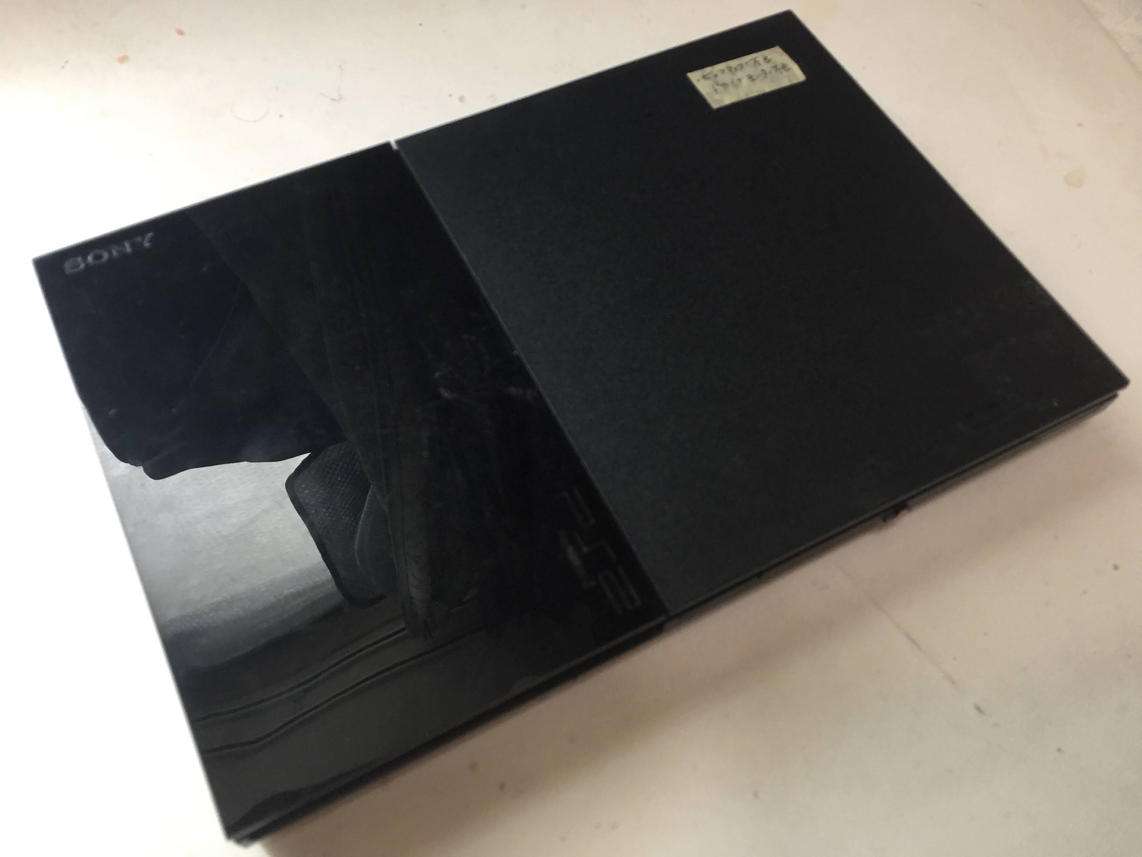
PS2の最終モデルであるSCPH-90000。確か数年前にジャンク品として購入していたのですが、とある理由でほとんど使用していませんでした。
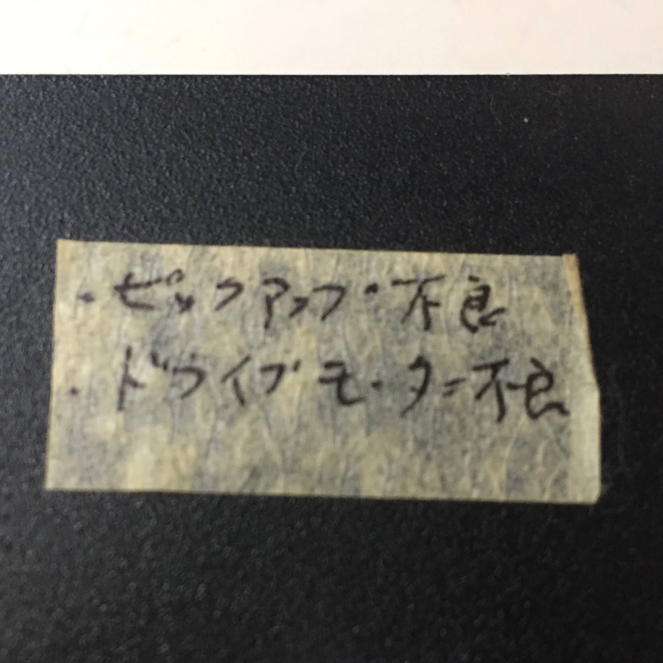
その理由とは、診断をした際に故障の内容がDVDの”ピックアップレンズの不良”と”ドライブモーターの不良”で全くゲームがロード出来ないという致命的な状態だったからです。
これ以前のSCPH-79000までのモデルであれば、DVDドライブ不良であったとしても、”メモカブート”を行いバックアップローダーであるOPL等を利用すればネットワーク経由やMicro SDからゲームデータをバックアップ起動できるため十分利用価値があるのですが、この最終モデルであるSCPH-90000番台のモデルは(ごく一部の例外機を除き)対策がされておりそれらのポピュラーな方法が使用出来なくなっているのです。
つまりこのモデルはDVDドライブが故障すると従来の方法も使えず、利用価値が無いただのガラクタ状態になっていました・・・・。
↓PS2のバックアップ起動の情報に興味のある方は以下の過去記事をどうぞ
SCPH-90000番台のPS2の魅力
上記の理由のため、バックアップ起動には不向きなモデルであるSCPH-90000ですが、いくつか魅力もあります。
1. 消費電力が35Wと省電力。(初代の厚型PS2の消費電力は約50W)
2. 本体が最軽量。約720g。(初代の厚型モデルは約2.4Kg)
3. 電源ユニット内蔵のため電源ケーブルのみで運用可。(他の薄型モデルは別途専用ACアダプタが必要)
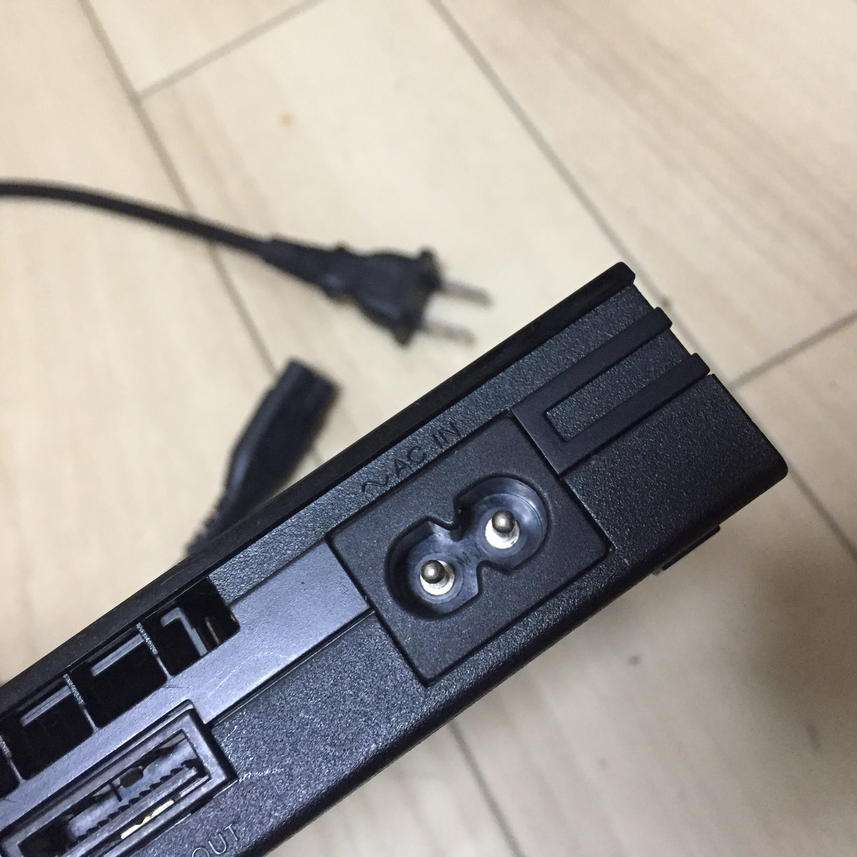
特に私Naokitが気に入っているのは、やはり専用のACアダプタが不要な所ですかね。押し入れからサクッと取り出してちょっと遊ぼうと思った時に、専用ACアダプタを段ボールから掘り起こすのは結構面倒ですし、失くした時にはさらに面倒ですからね。
FunTunaでSCPH-90000が復活できる?!

そんなSCPH-90000ですが、”FunTuna”というツールが導入されたPS2のメモリカードを使用すれば、対策基板が搭載されているこの機種でもメモカブートを強制的に発動出来るという情報を最近知りました。メモカブートさえ出来ればSCPH-90000も各種バックアップツールが利用出来るので復活できそうですね!(FunTuna自体は2020年頃から存在していたようです。)
自分は以下のサイトのリンクからFunTunaのインストーラー(FunTuna-Fork_Installer.ELF)を手に入れました。
https://github.com/israpps/Funtuna-Fork
このインストーラーを利用すればFunTunaが導入されたメモリーカードを簡単に作成できるようです。
FunTuna導入のメモリーカード作成はやや面倒
先程紹介したFunTunaを導入したメモリーカードの作成方法はやや面倒で、以下の物を別途用意する必要があります。
1. メモカブートが標準で出来るPS2本体(主にSCPH-79000番以下の機種)
2.FMCB導入済みのメモリーカード(メモカブートが出来るメモリーカード)
3.FunTuna導入用の別のメモリーカード
(↑2MB以上の空容量があるもの。セーブデータが入っている場合は別のメモリーカードへバックアップ推奨)
4.USBメモリ
5.パソコン
以上です。頑張って準備しましょうw

FunTuna導入のメモリーカードを作成していく
パソコン上でUSBメモリに先ほど紹介した”FunTuna-Fork_Installer.ELF”をコピー。
ここからはメモカブートが標準で出来るPS2上での作業。
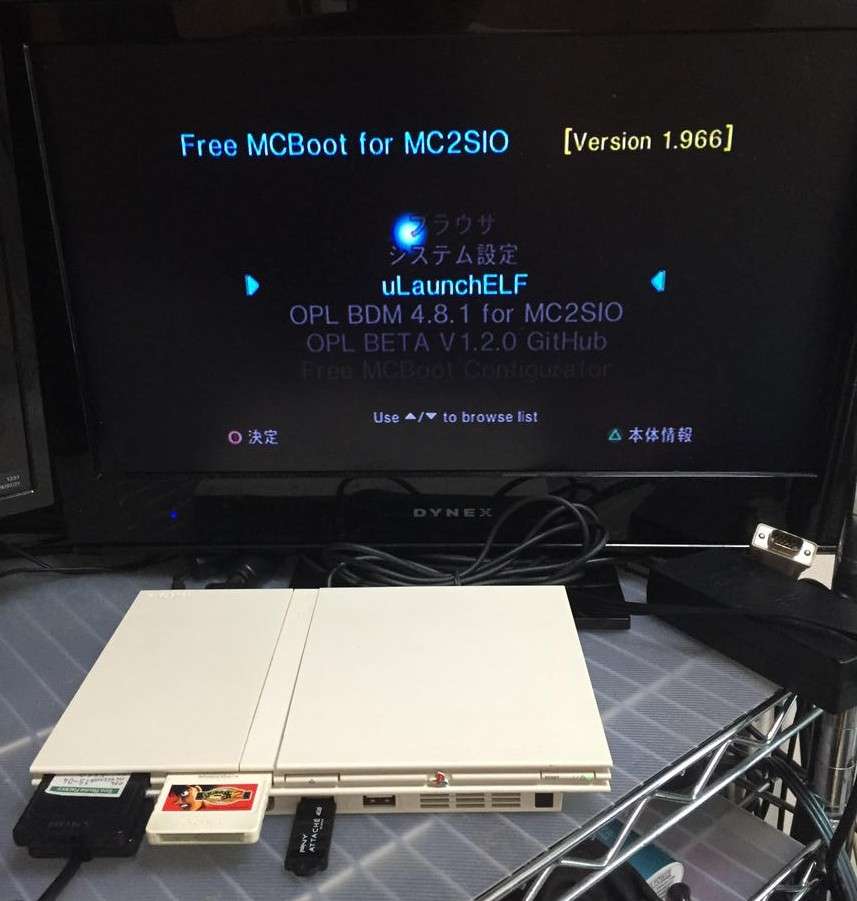
メモカブートが出来るPS2本体に”FMCB導入済みのメモリーカード(スロット1に挿す)”、”FunTuna導入用の新しいメモリーカード(スロット2に挿す)”、”FunTuna-Fork_Installer.ELFをコピーしたUSBメモリ”をそれぞれ挿し込みメモカブートする。(上図の画像を参考に)
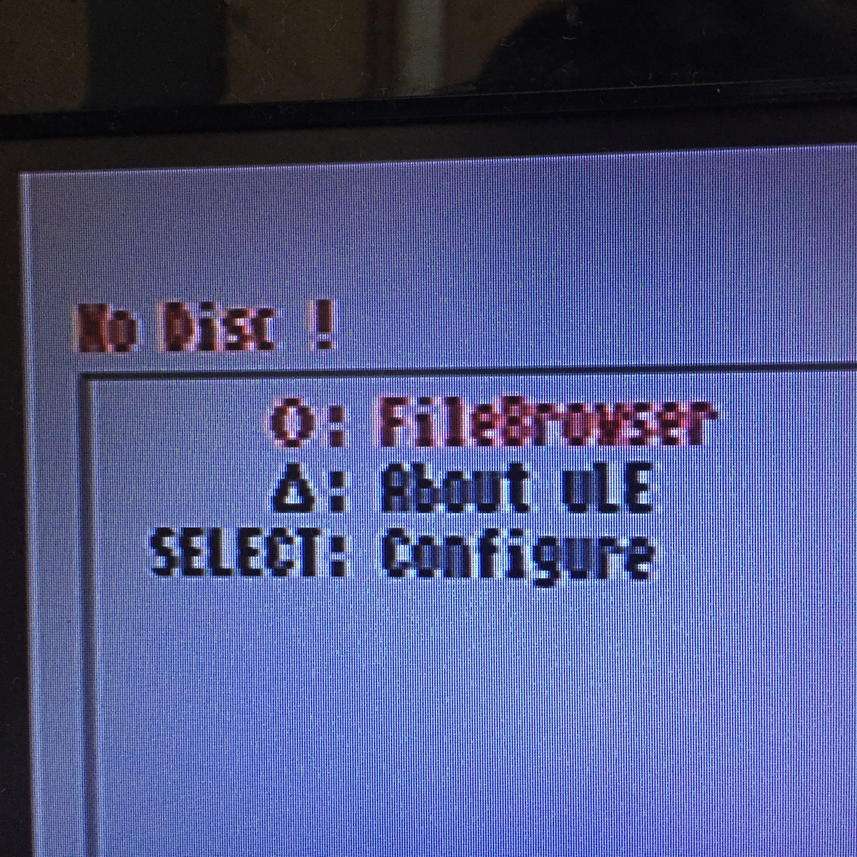
メモカブートした起動メニューから”uLaunchELF”を起動しFileBrowserを起動する。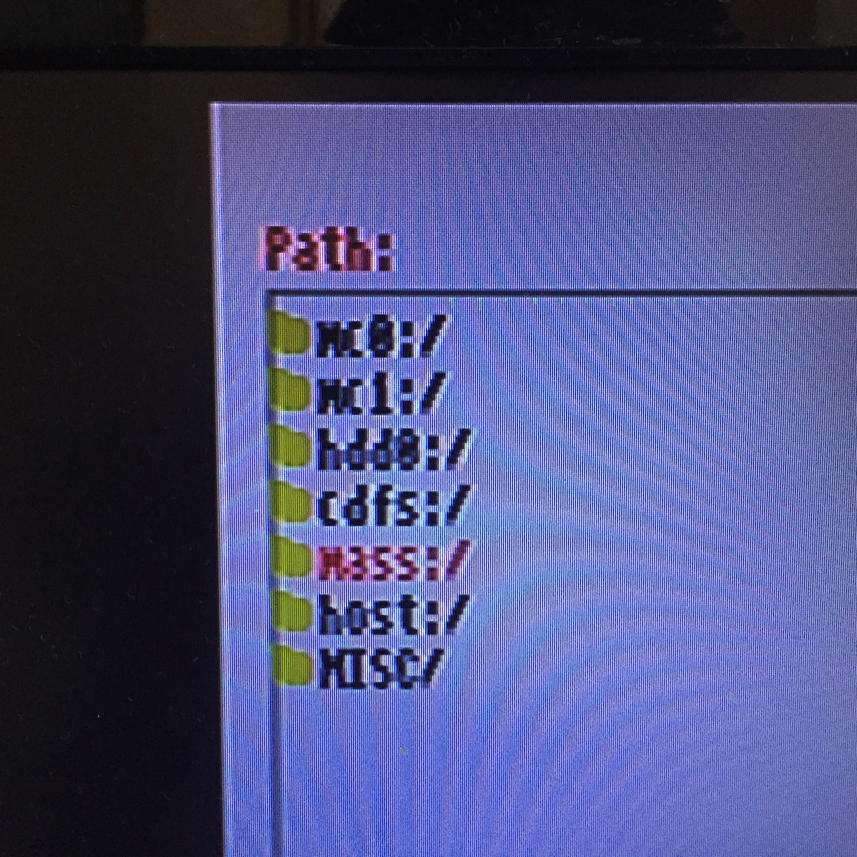
”mass:/”(USBメモリ)を選択。
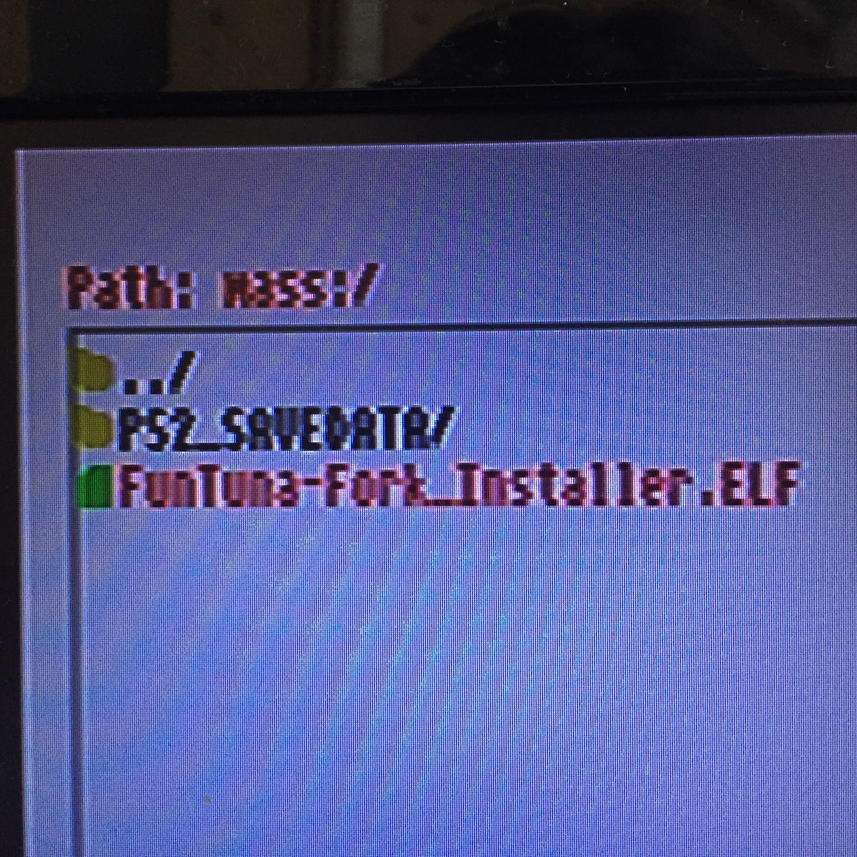
先程パソコン上でコピーした”FunTuna-Fork_Installer.ELF”のファイルを選択して実行する。
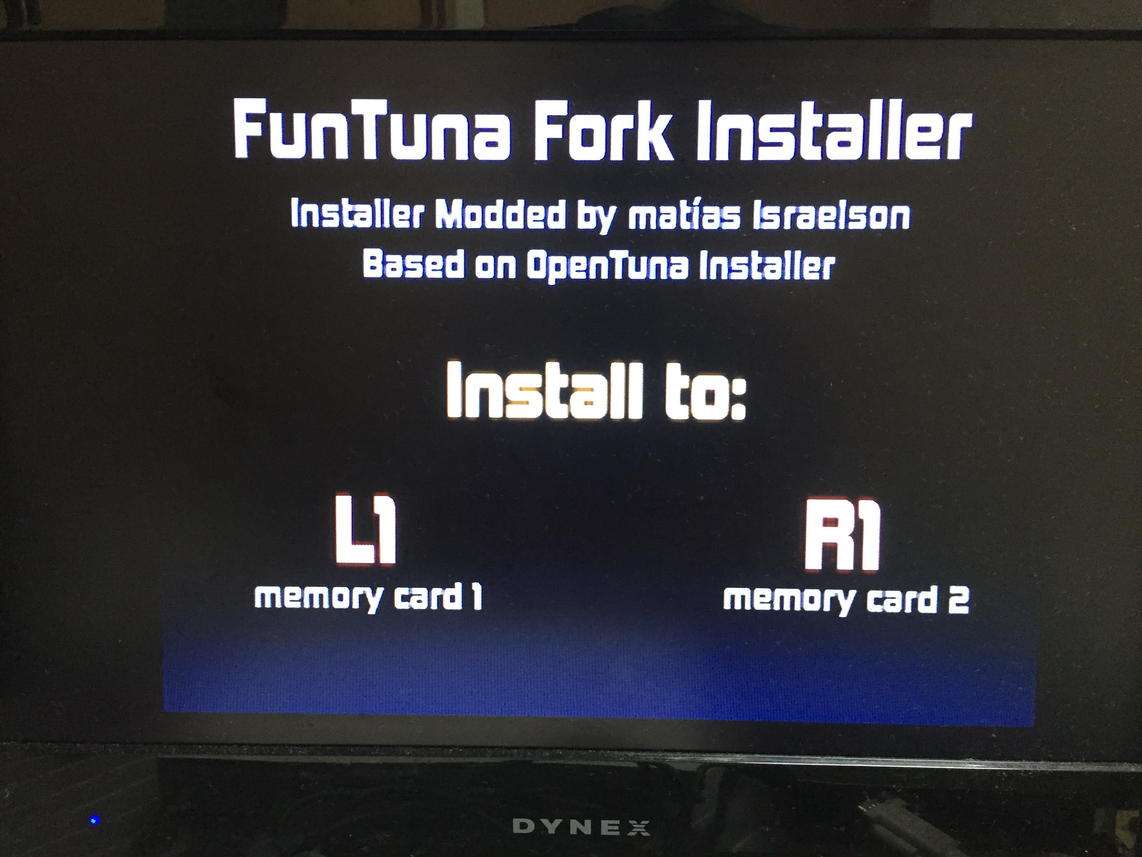
FunTunaのインストーラーが起動する。FunTunaのインストール先を聞かれるのでここではスロット2の新しいメモリーカード上にインストールしたいのでR1ボタンを押す。
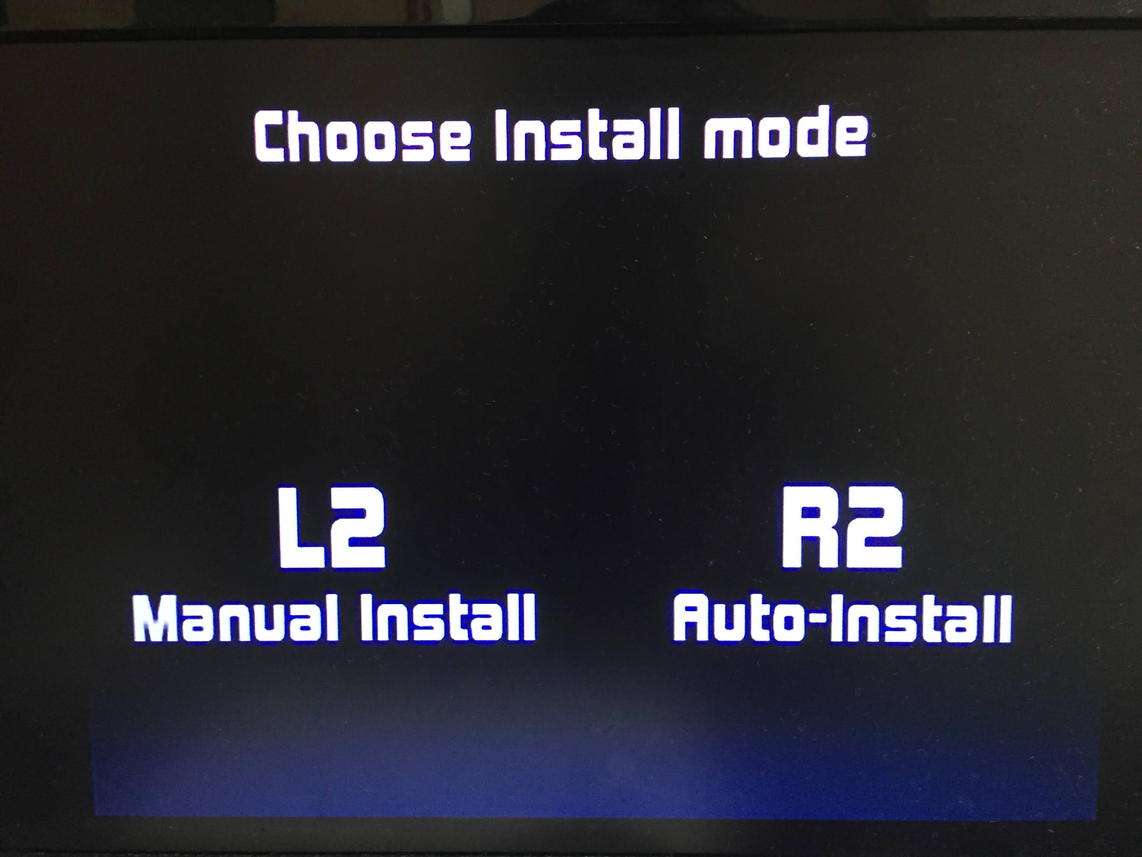
マニュアルインストールモードで実行したいのでL2を押す。
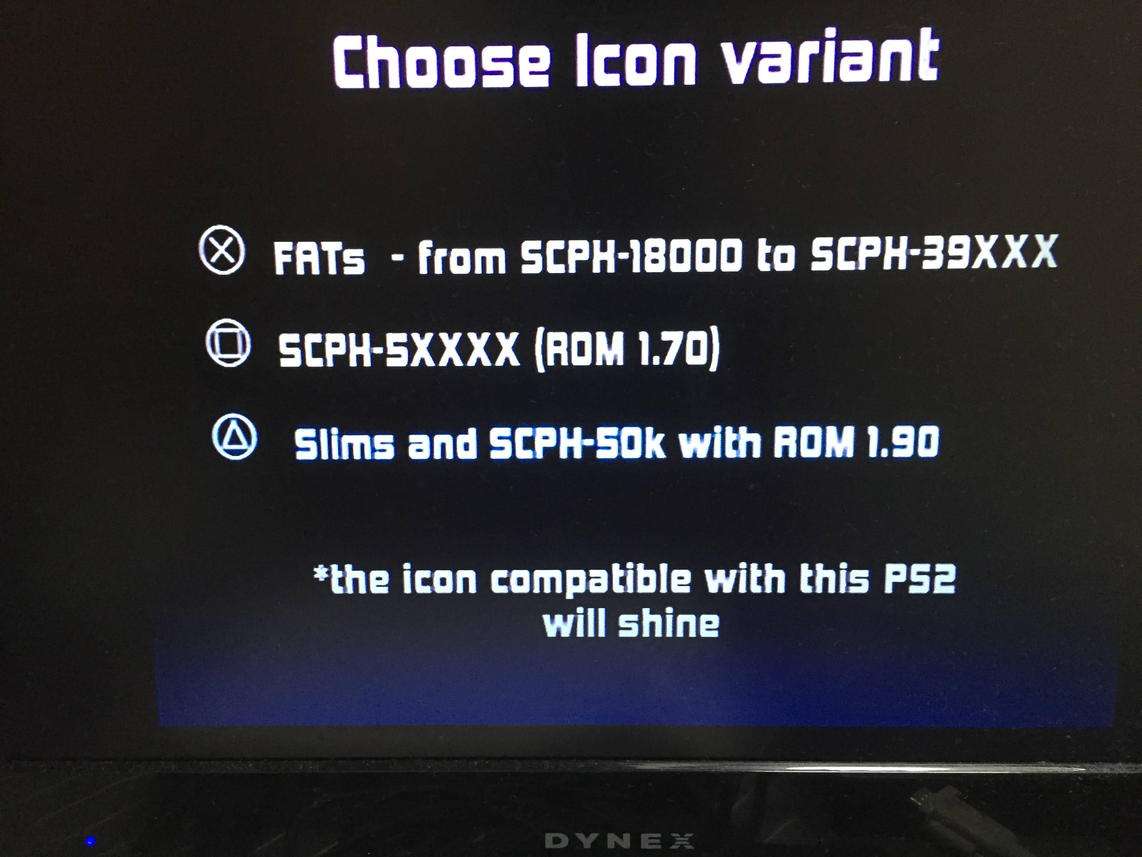
今回はSlim型のSCPH-90000にインストールするので△(三角)ボタンを押して実行。
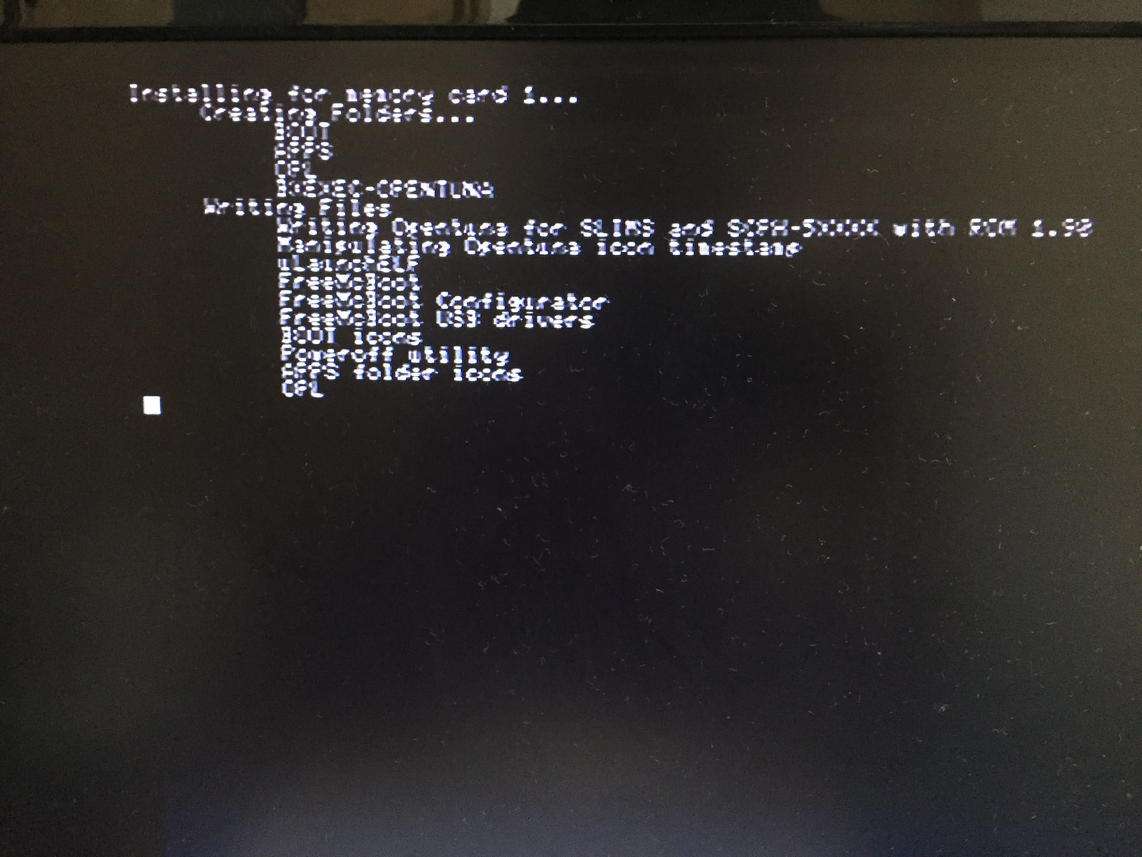
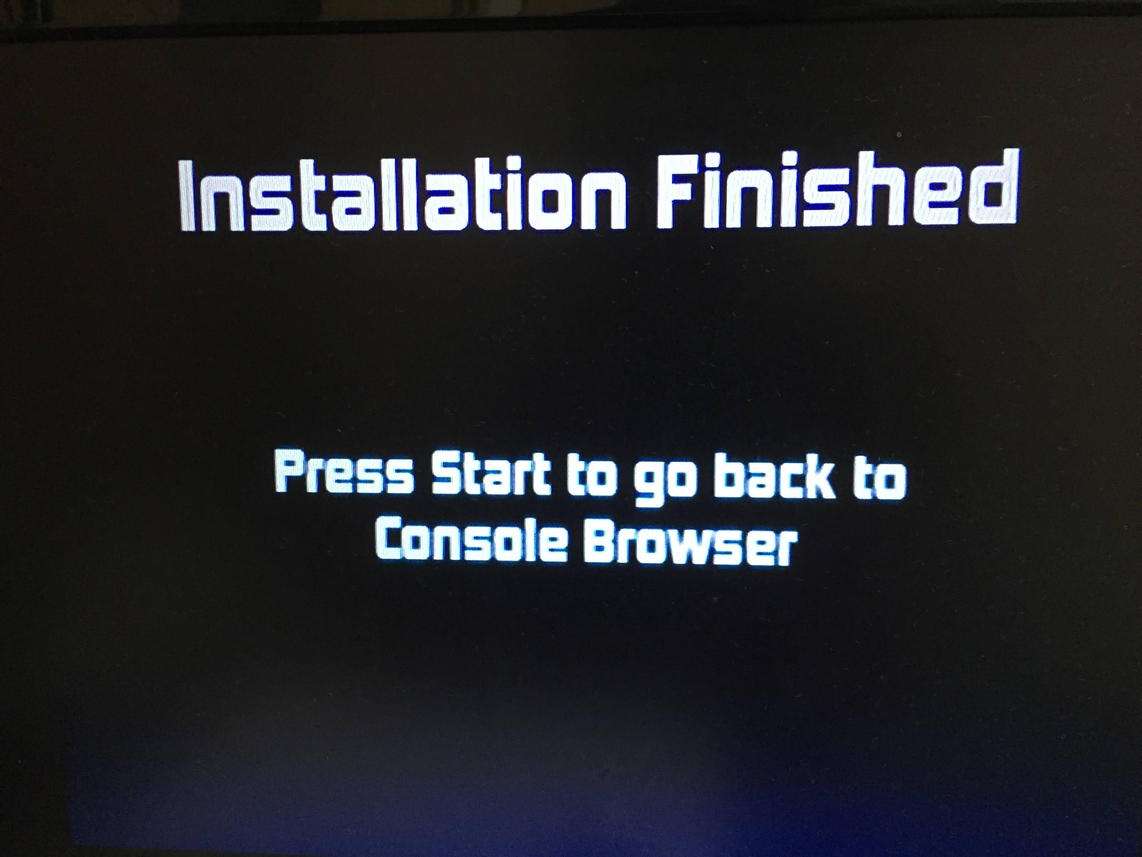
その後はインストール中の文字列が流れた後、インストール終了の上記の画面が出たら無事インストール完了です!
これで、スロット2に入れたメモリーカードにFunTunaが導入されました。
SCPH-90000 PS2でメモカブート
では念願のSCPH-90000でメモカブートが出来るようになるか順に試して行きましょう。って事で、ここからはSCPH-90000上での作業。
まずは先程作成したFunTunaが導入されたメモリーカードを入れてSCPH-90000を起動します。
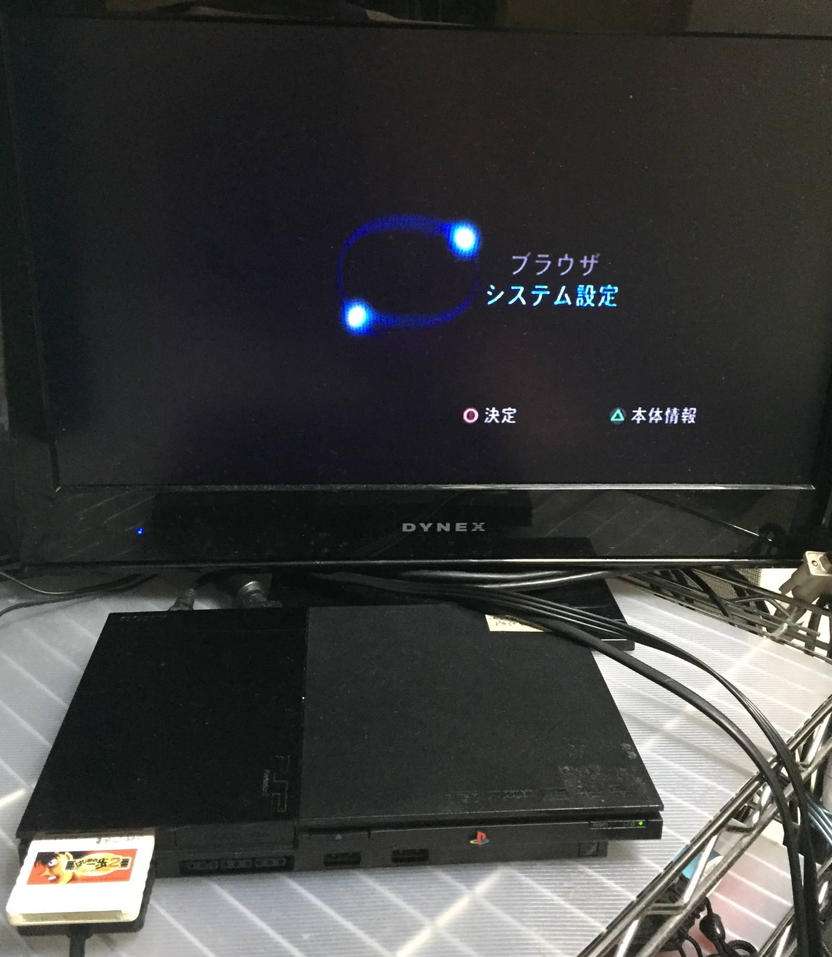
この時点ではまだメモカブートはされません。
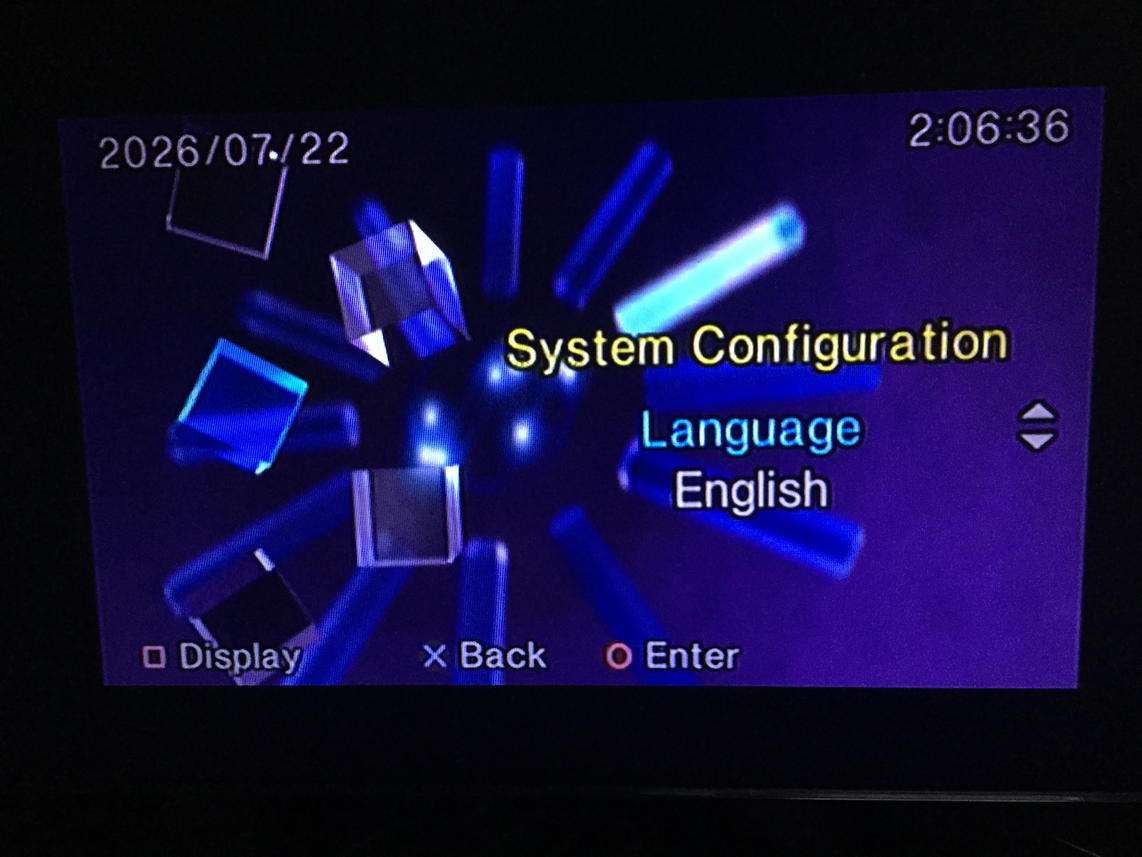
ここでまず重要な設定。システム設定から言語設定を英語にします。日本語モードのままだとこれから行うFunTuna発動の手順でフリーズします。以後はFunTunaを使用する際は常に英語モードのまま運用してください。(私Naokitは最初これに気付かず数時間悩んでいました。)
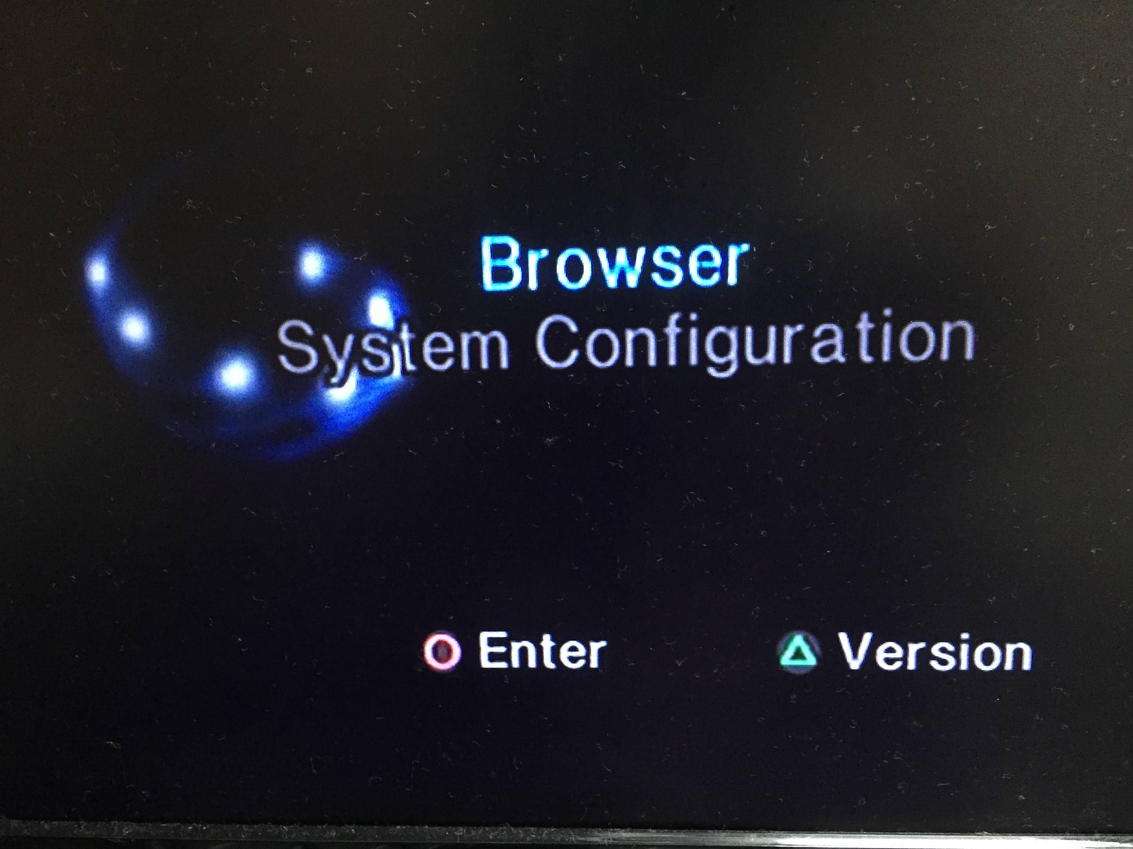
ここからが毎回行う作業。いわゆるメモカブートを発動するためのトリガー操作となります。
Browserを選択してメモリカード管理画面に入ります。その後FunTunaを導入したメモリカードを選択すると、
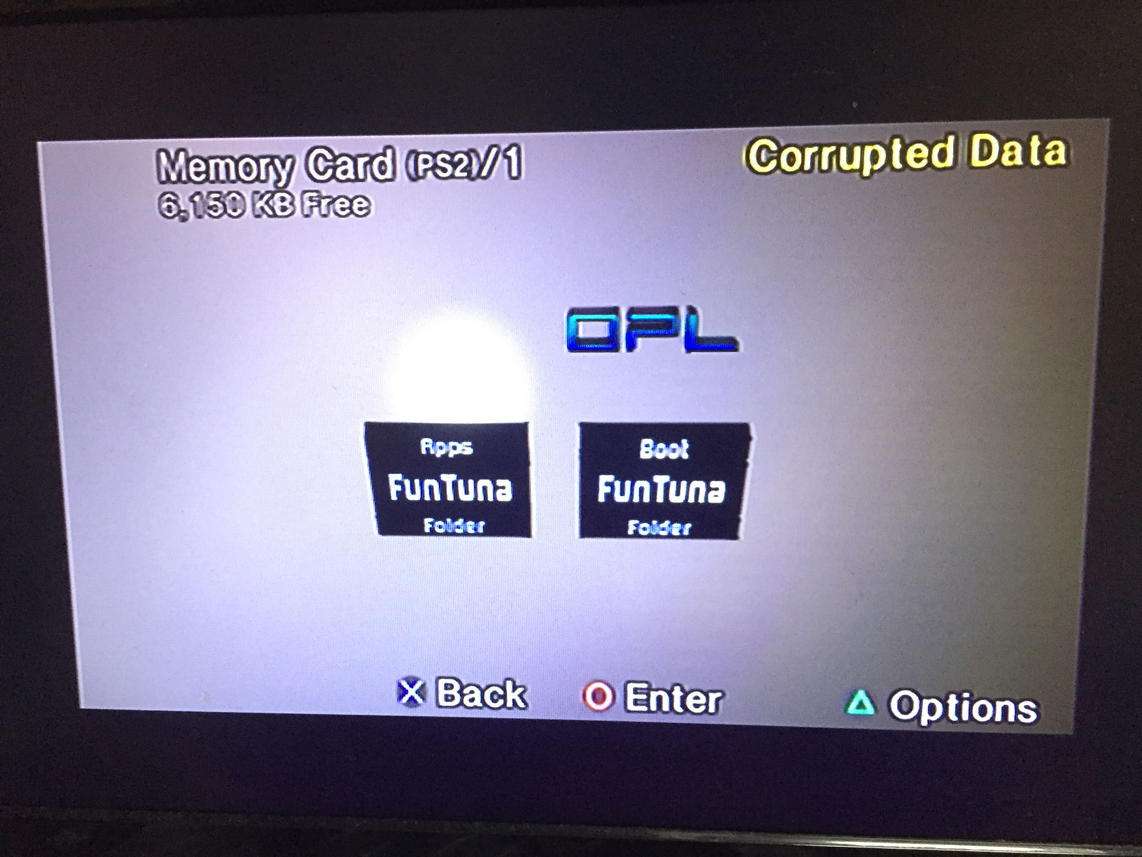
メモリカード内のデータが表示されます。Corrupted Data(破損データ)等が表示されますが、何もせずにそのままBackのXボタンを2回ほど押します。
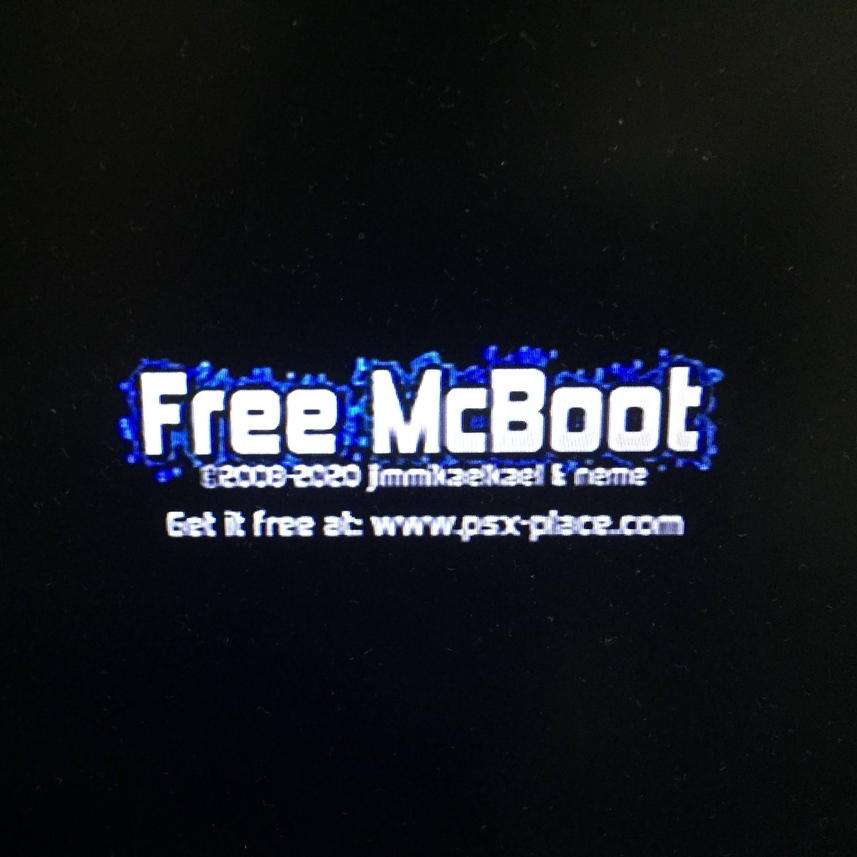
すると先ほど表示した破損データ等がトリガーとなって念願のメモカブートが発動します。
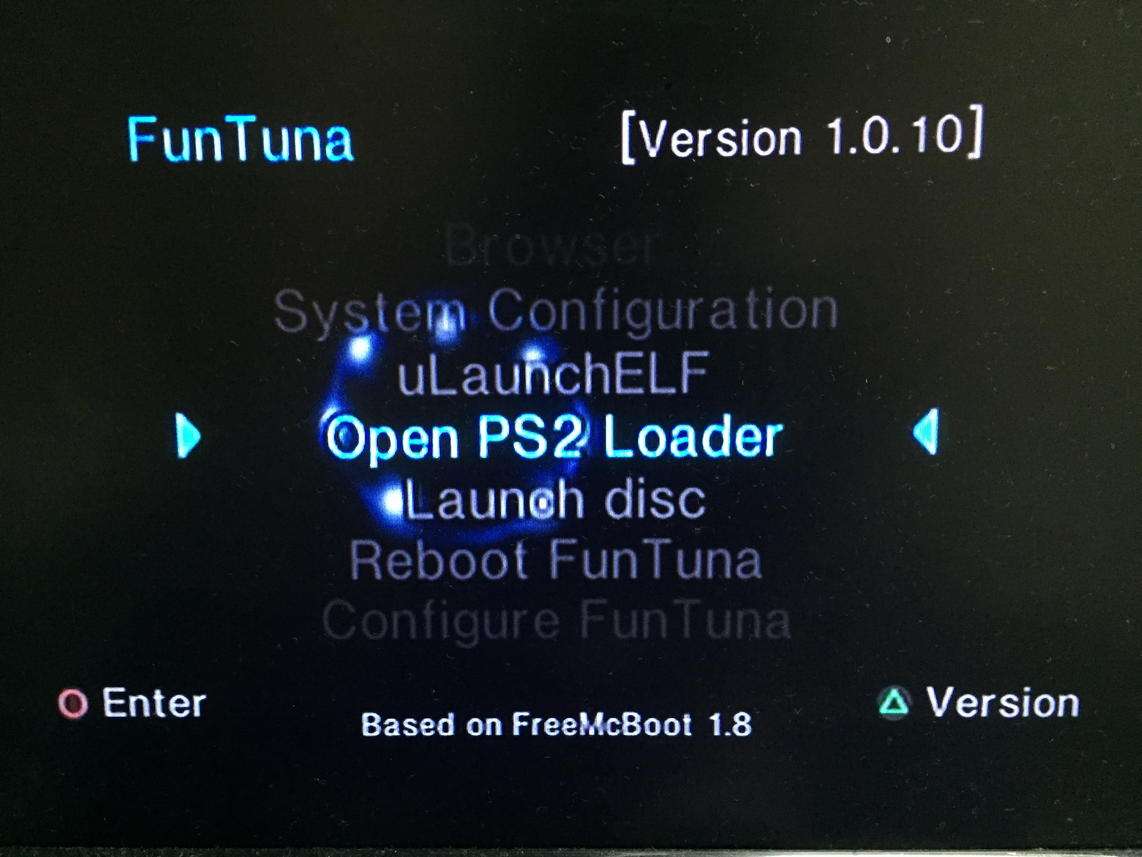
メモカブート発動後はメニュー画面の項目が増え、バックアップ起動に必要なバックアップローダー等の起動はもちろん、ファイラーソフトを用いてファイルの管理、ツールアプリの追加等様々な事ができるようになります。後は前述した私の以前の記事などを参考にして頂ければ、ネットワーク上のNASやMX4SIO等に入れたディスクイメージからゲームのバックアップ起動といった事も可能になります。素晴らしい!
トリガー操作がやや面倒だが・・・
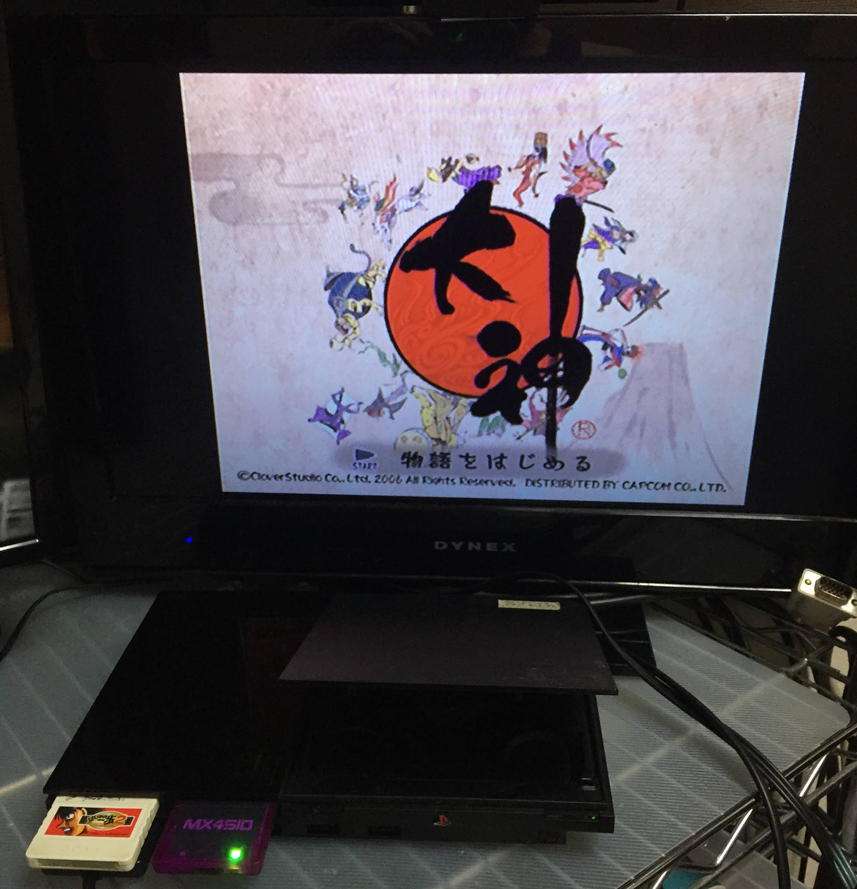
(↑メモカブートで復活・活用の幅が広がったSCPH-90000)
無事メモカブートが可能になったSCPH-90000ですが、面倒なのはやはりメモカブートのために毎回行わなければならないトリガー操作ですね。慣れれば数秒の操作なのでそれ程苦では無いですが、今後新たな方法が開発される事に期待しましょう。しかし、DVDドライブ故障でほとんど使い道が無かったSCPH-90000に新たな命を吹き込んでくれた”FunTuna”開発者様には感謝しかありません。これからも大事に使って行きたいと思います。
って事で今回はここまで。では、また。



 Views Today : 559
 Views Yesterday : 1186
 Total views : 3267923
 Who's Online : 4