
ストレージの空容量が心許ない
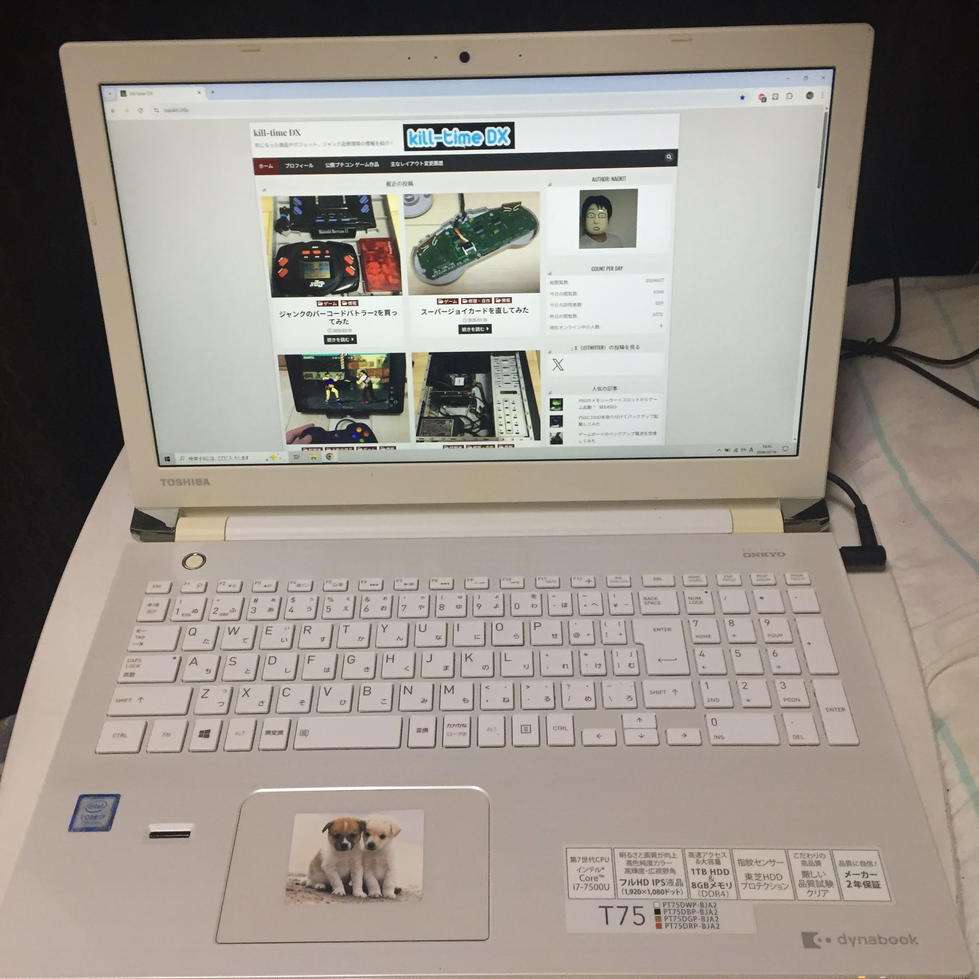
上の画像は我が家にある少し古めのノートPCの一つ。
元々はストレージが2.5インチHDDの容量が1TBのものだったのですが、低速なため高速なSSDに換装し割と快適に使用していました。
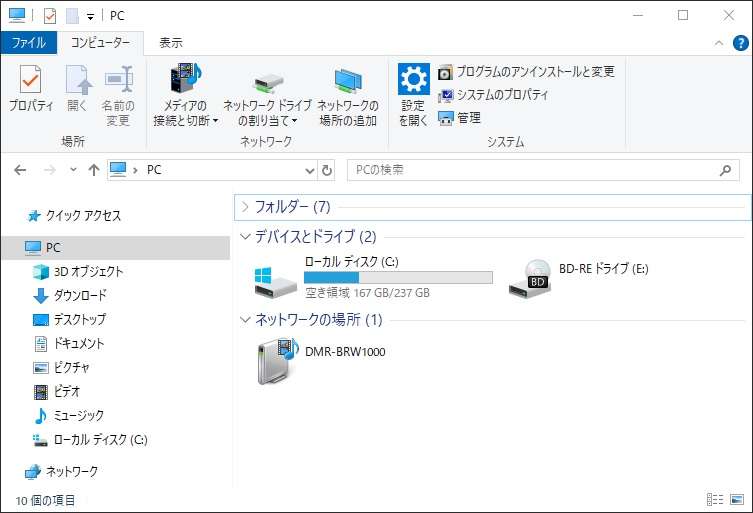
しかし、問題は換装したSSDの容量。家に余っていた256GBタイプのものを使用したため、なんだかんだで空き容量は160GB程しか残っていません。
これでは少々心許ないので何とかしてみたいと思います。
光学ドライブを取り外す
いろいろと考えた所、
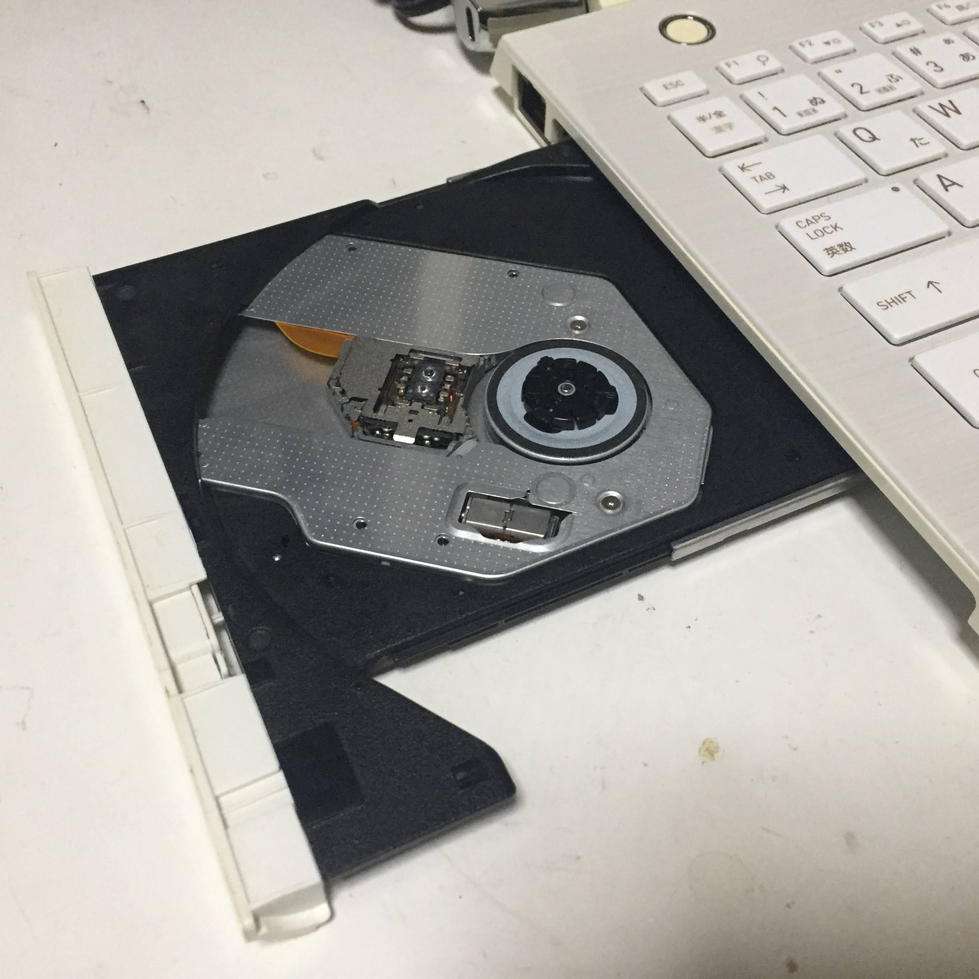
真っ先に思いついたのは、光学ドライブの存在。一昔前はBDやDVDを焼いたり視聴したり、ディスクからソフトをインストールしたりと多用していましたが。ここ10年はそんな機会も数えるほどしか記憶にありません。コンテンツの視聴や提供はダウンロードが主になり、データ保存もクラウドや高速なメモリストレージが主になりつつある今、寂しいですがもはや光学メディアは明らかにオワコンなメディアですね。
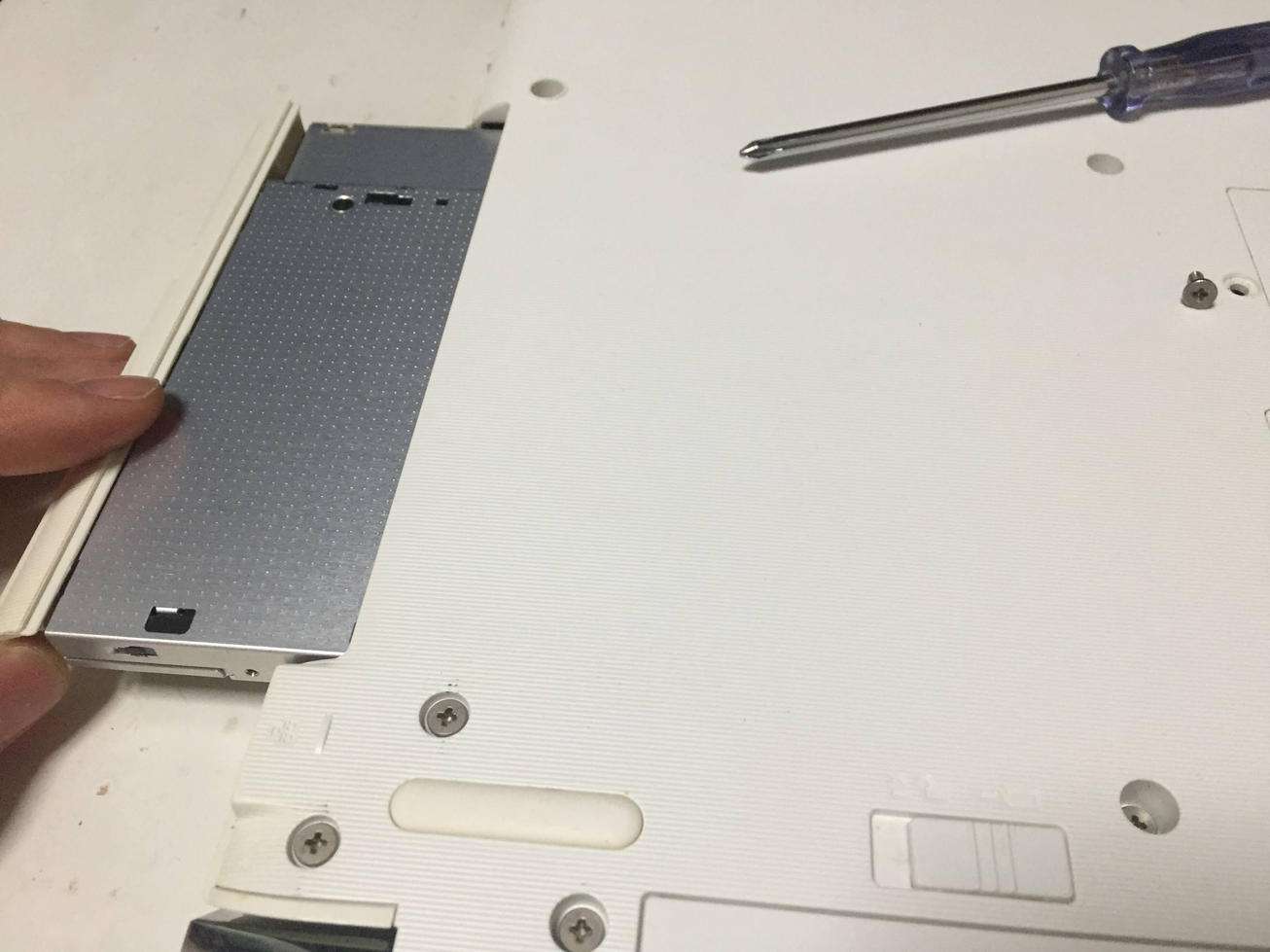
って事で、長い間お世話になったこの光学ドライブは取り外してしまいましょう。取り外しは裏側の該当する固定ネジを一本外せばすぐに外せました。
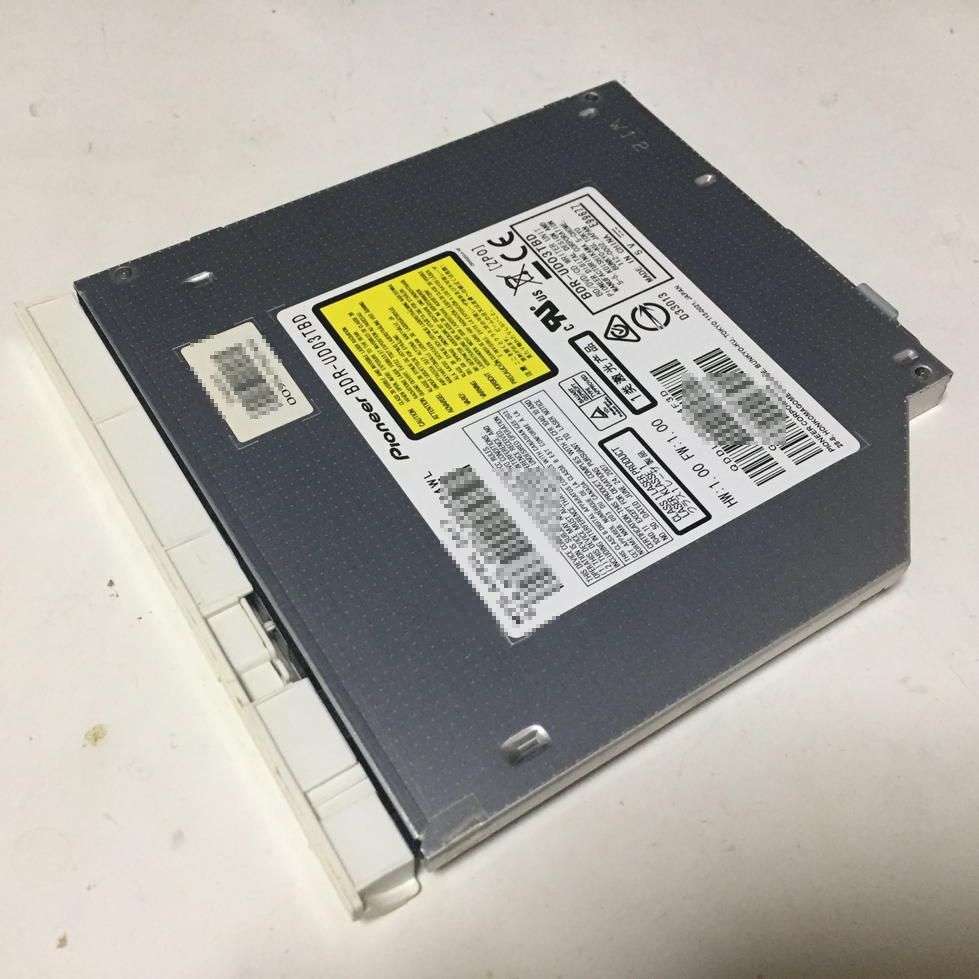
取り出した光学ドライブ。またいつか使用するかも知れませんので、一応保存しておきましょう。
HDDマウンタを購入
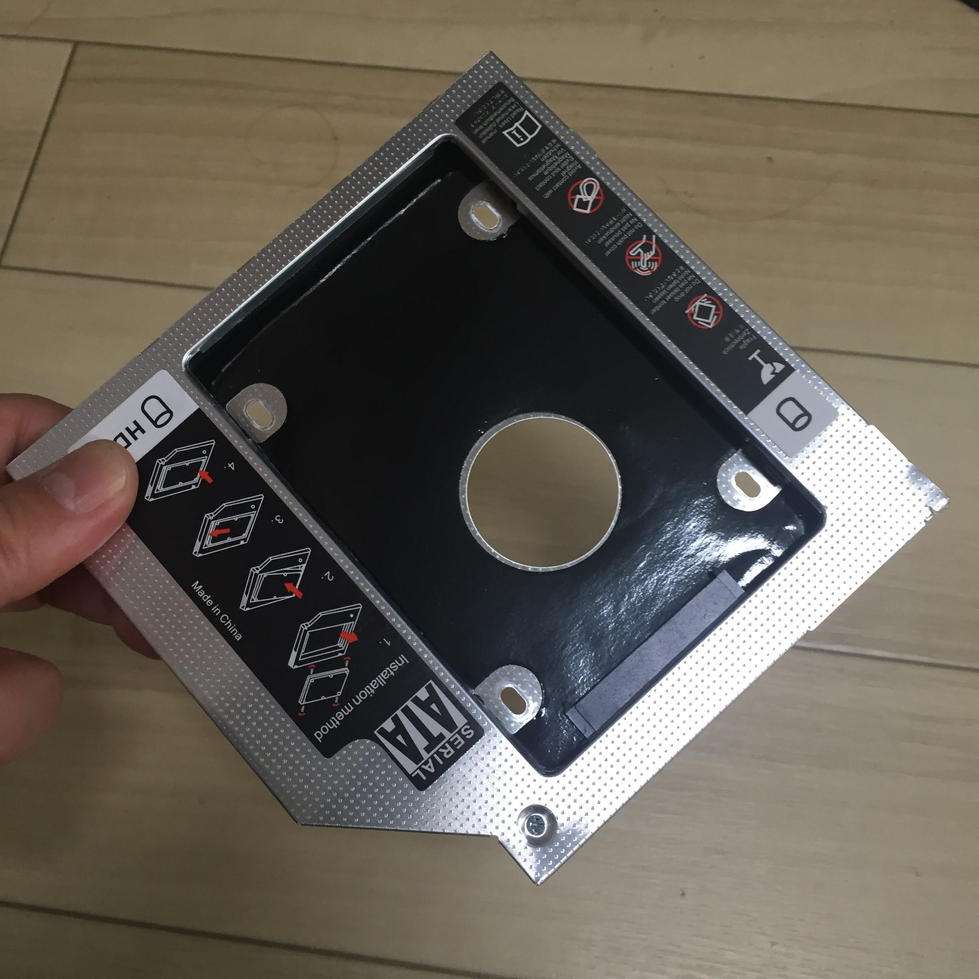
その後、購入したのが ”光学ドライブベイ用HDDマウンタ”。値段は500円程と格安。仕組み的には単純なものでかなり軽いです。
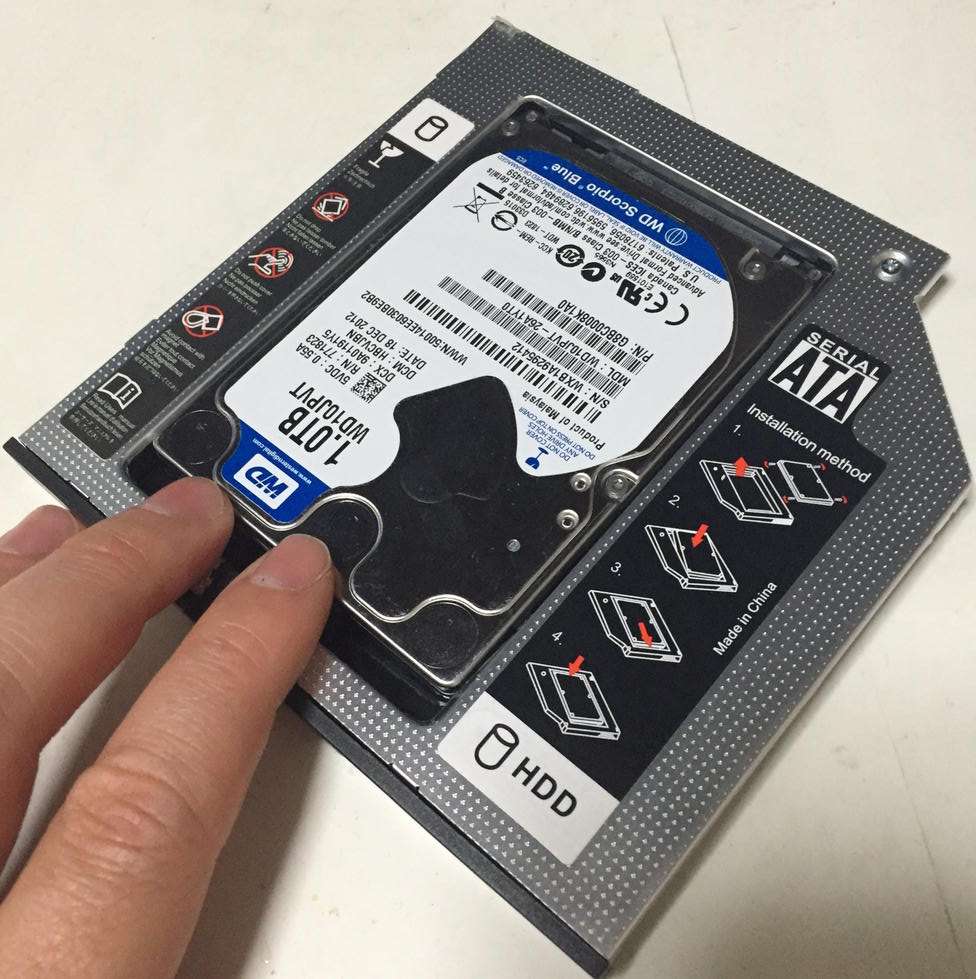
これに1TB HDDを取付。スライドすればセット出来ます。
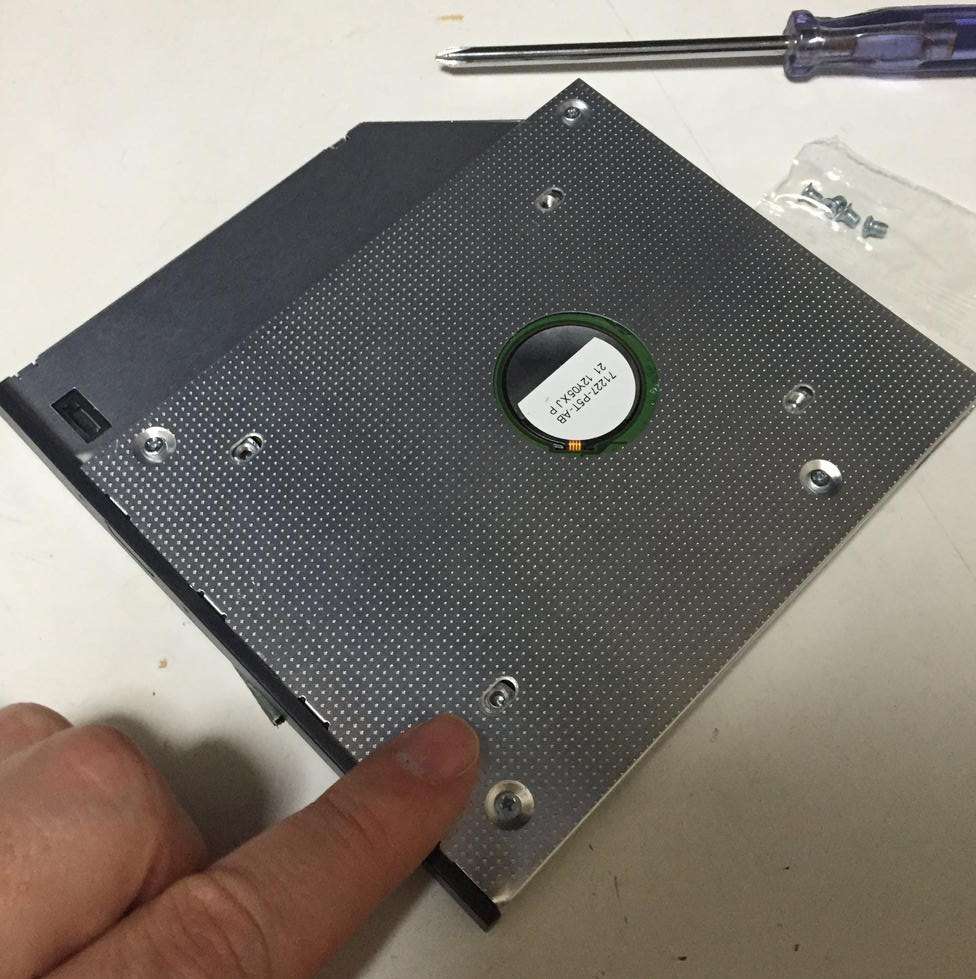
このままでも仮固定できていますが、不意な脱着が心配な方は念のため裏側から付属の固定ネジでHDDを固定しましょう。
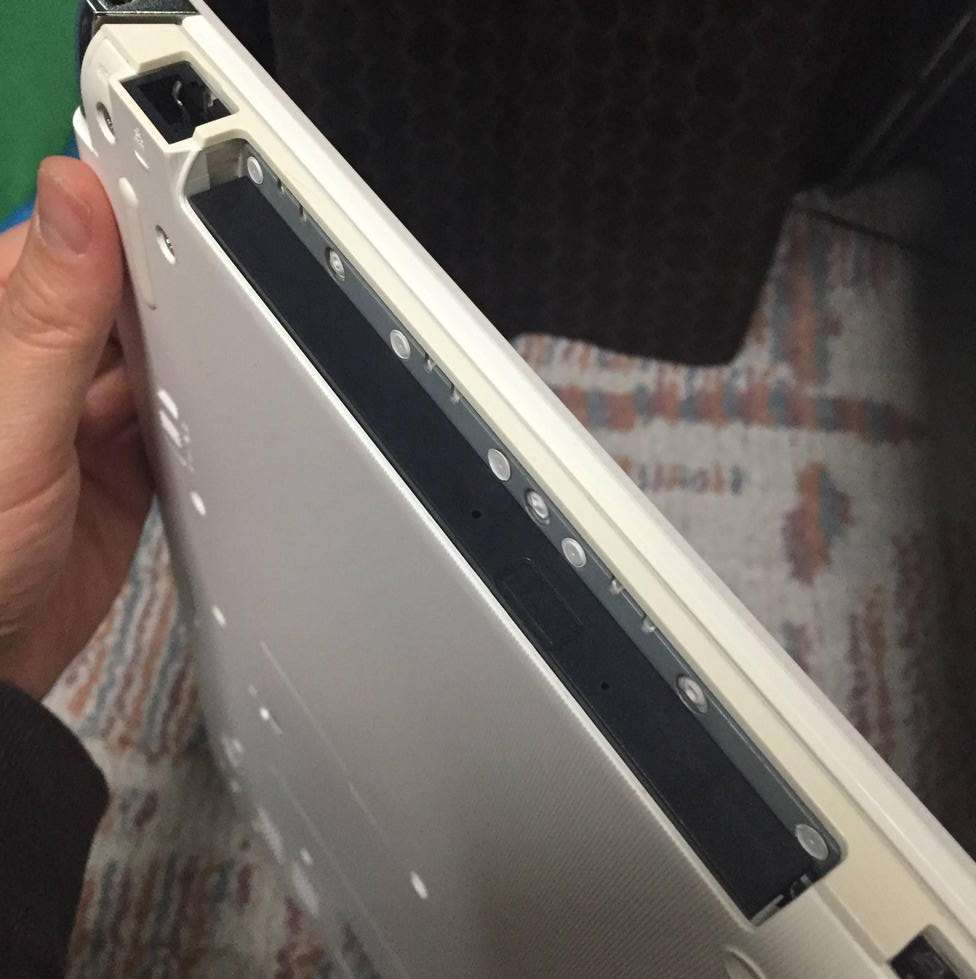
後は、光学ドライブがあった場所に挿入すればセット完了。今回はベゼル部の交換は面倒でしなかったのでケースに段差が出来てダサダサですな。
まぁ、別に気にしない。
Windows側から認識を確認
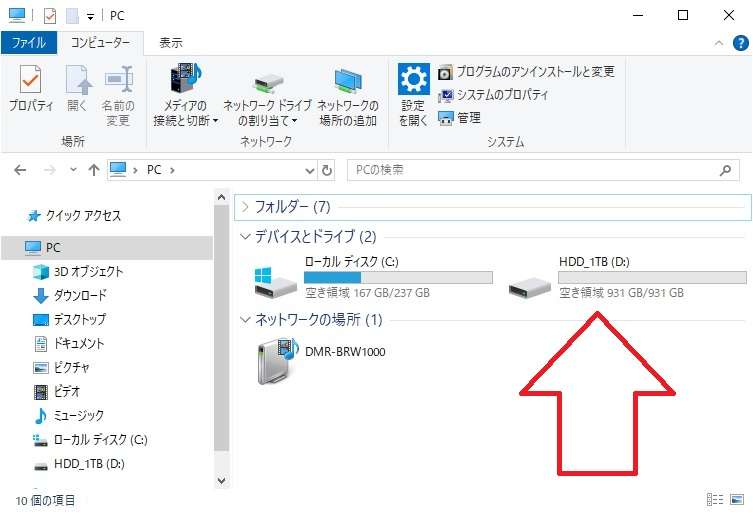
はい。何のトラブルも無くWindows側から増設したHDDが認識されました。当たり前ですが、光学ドライブのアイコンは無くなっています。
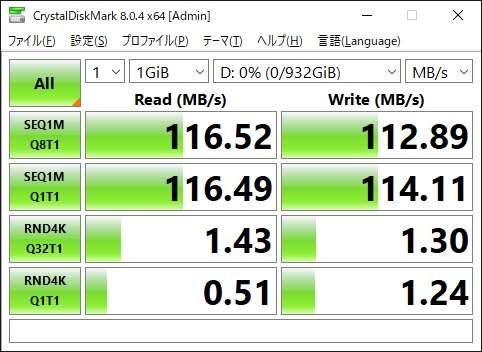
一応、HDDのベンチも作成。SATA300規格のHDDですのでこんなもんですかね。
光学ドライブは外付けで十分!
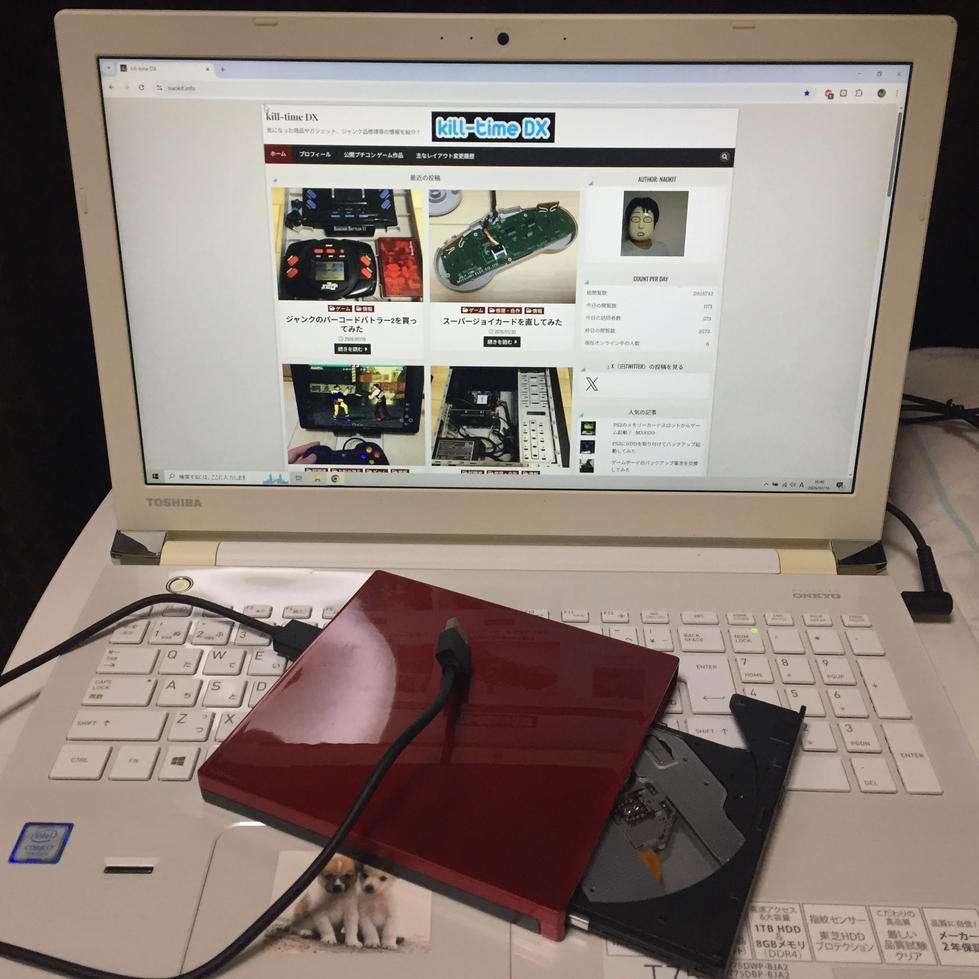
光学ドライブベイにHDDを取付け、ストレージの容量がだいぶ増大しました。これでデータ保存も余裕をもって運用できますね。
そして今の時代、改めて”光学ドライブは外付けで十分だな”と感じました。光学ドライブを取り外したことで本体も幾分軽くなった気もします。
って事で、今回はここまで。では、また。




 Views Today : 339
 Views Yesterday : 940
 Total views : 3282499
 Who's Online : 1