AIブーム
近年の巨大IT企業によるAI機能の競争の結果、需要の爆発的な拡大によりPCパーツ(メモリ、グラボ、ストレージ等)の価格の高騰が連日話題になっていますよね。もはや完全にAIバブルとも言える状況です。
AI機能は人類にとってまさにイノベーションとも呼べる素晴らしい技術であり、使いこなしている人にとってはもはや必携ツールだと思いますが、私個人としては今の所AI機能はそれほど使っていません。(っていうか、私が使いこなせていないだけですがw)
ただ、この異常なAIブームに関しては少し思うところがあり、例えば動画サイトではAIで作成されたと思われるインパクトを狙って再生数を稼ぎたいだけのしょうもないクソ動画やフェイク動画が急激に増え、またAIか・・・とちょっとAI嫌いになるほど辟易しています。多分皆さんもこのようなAI動画にはだいぶ飽きてきているんじゃないかと思います。
Windows11パソコンの軽量化
・・・って事でAIについての講釈をたれるのはこの辺にして、今回はWindows11に標準で搭載されているAI機能を除去するツール(スクリプト)を試してみたいと思います。先述したようにWindows11のAI機能(Copilot、Recall等)は便利な反面、それなりのシステムリソースを食うようで、非力なマシンにとっては動作が重くなる一因となる可能性があるようです。
その使用するツールとは先日”X”上でzoicwareさんにより公開され話題となった ”RemoveWindowsAI” です。もちろんMicrosoft製のツールでは無いので使用の際は完全に自己責任となりますのでご注意下さい。
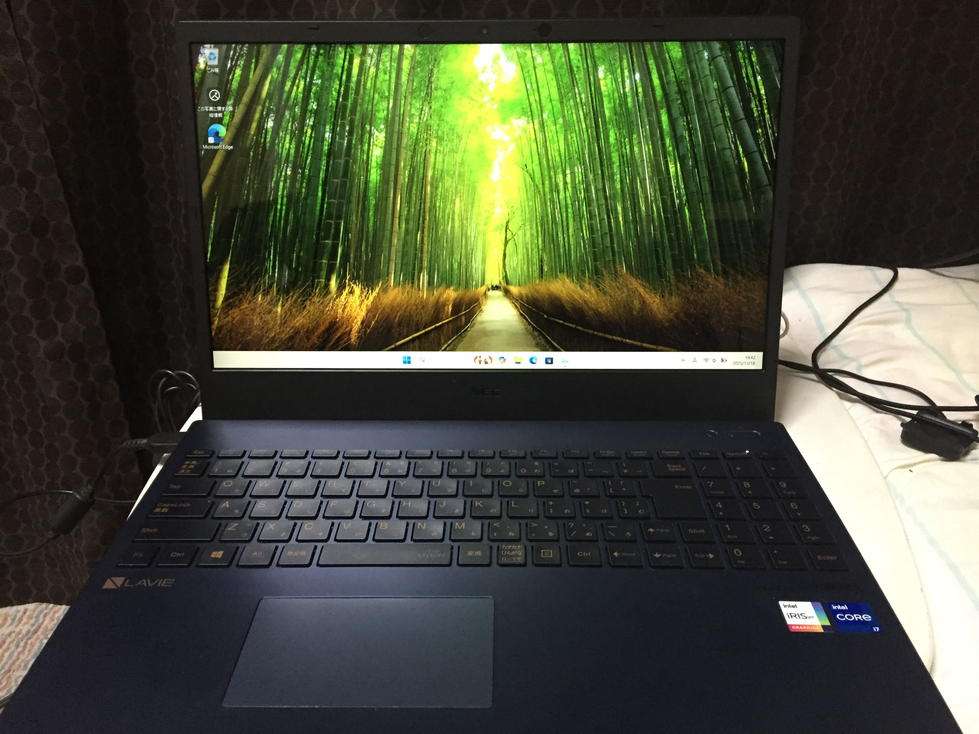
今回はこのツールを我が家では比較的非力なノートPCで試してみて、パフォーマンスに変化があるか試してみようと思います。ちなみにこの検証用のノートPCはリカバリ直後に近い、他の軽量化設定等は行っていないほぼ素の状態のマシンです。
RemoveWindowsAIの実行
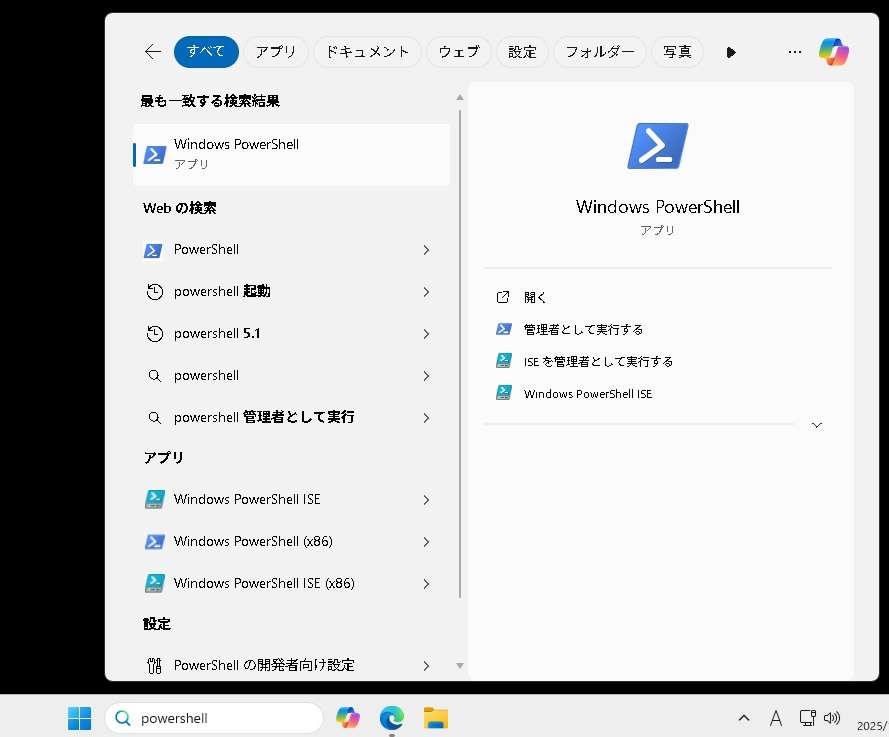
RemoveWindowsAIはPowerShell用のスクリプトなので、実行にはWindows11に標準で入っているPowerShellを起動します。Windowsボタン横の検索窓に”PowerShell”と入力するとアプリが表示されると思うので”管理者として実行する”をクリックして起動します。
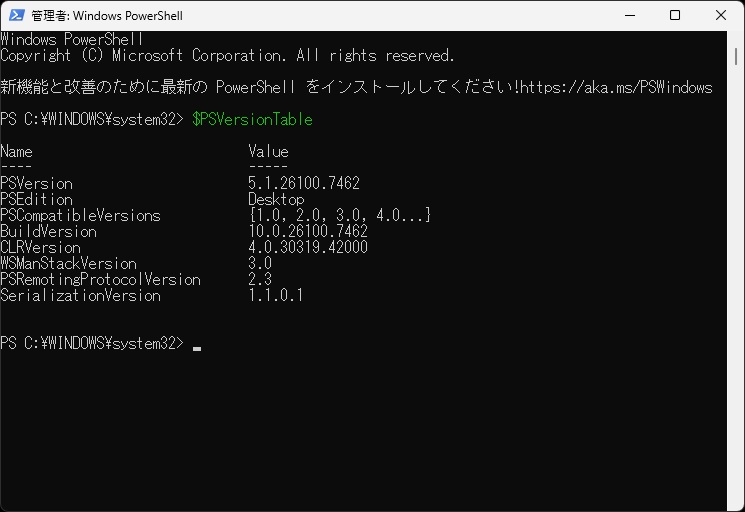
(画像はクリックして拡大できます)
まずはPowerShellのバージョンを確認。(今回のスクリプトはバージョン5.1でないと正しく動作しないようです。)
”$PSVersionTable”とコマンドを入力してエンターキーを押すとバージョンが表示されます。バージョン5.1である事を確認します。

続いて、”& ([scriptblock]::Create((irm “https://raw.githubusercontent.com/zoicware/RemoveWindowsAI/main/RemoveWindowsAi.ps1”)))”とコマンドを打ちます。
実行コマンド は先程の”RemoveWindowsAI” サイトに用途に応じて複数表記されていますが、今回はGUIで対話型で操作できる上記のコマンドを試してみます。
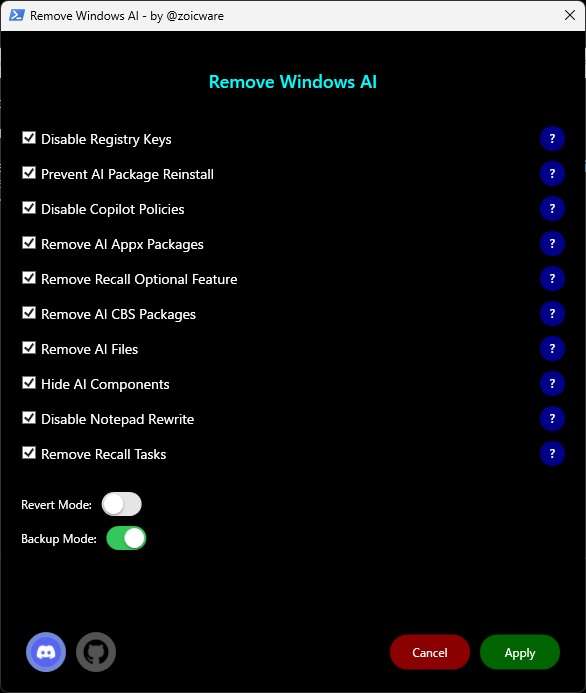
実行すると上記の様なGUIが表示されます。除去したい各種AI機能にチェックを付け”Apply”をクリックすれば除去が開始されます。
下の”Revert Mode”と”Backup Mode”モードのトグルボタンは変更した設定を復元したり、変更前の設定を保存したりする機能の様です。今回は”Backup Mode”をONにして実行しています。
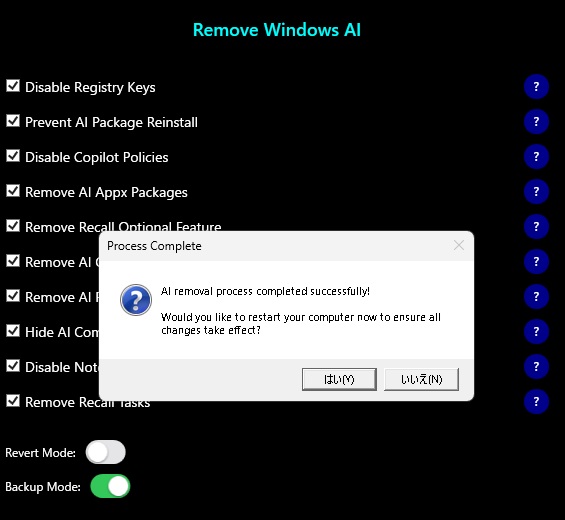
その後、自分の環境では5分程で作業が完了しました。再起動すればAI機能が除去されたWindows11になるようです。
効果はあるのか?
では、気になるパフォーマンスの変化を見ていきましょう。
RemoveWindowsAIを実行前と実行後のタスクマネージャーの状態とCineBench R23のベンチマーク結果をそれぞれお伝えします。
・RemoveWindowsAI実行前
 (↑タスクマネージャー)

(↑CineBench R23)
・RemoveWindowsAI実行後
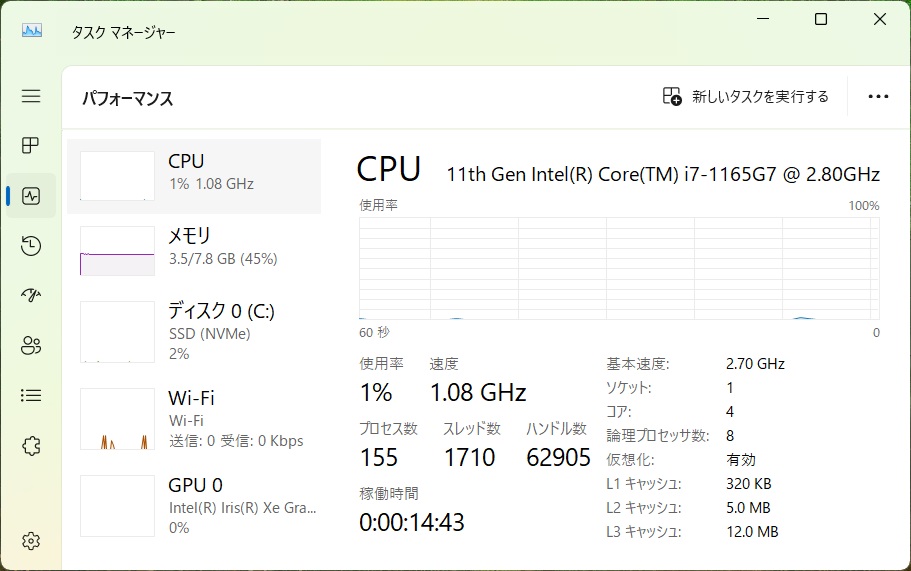
(↑タスクマネージャー)
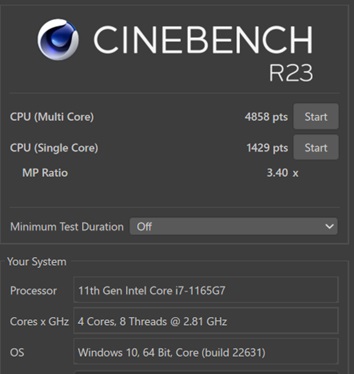
(↑CineBench R23)
・・・・・・はい。結果としてはほとんど誤差レベルしか変化がありません。むしろプロセス数など実行後の方が増えている項目もあります。
個人的には除去後はプロセス数が大きく減少して、ベンチマーク結果も1割くらいアップするかなーと期待していたのですが、このザマですw。
まぁ、そもそも測定の仕方自体が誤っており、このようなAI機能除去後の変化はタスクマネージャーやベンチマークでは測れないものなのかも知れませんが、少々残念な結果となりました。また、この辺に詳しい方がおられましたらどのような方法でパフォーマンス等の向上が確認できるのかご教授お願いします。
って事で、今回はここまで。では、また。
※次回のブログ更新は年明け10日頃になる予定です。みなさん良いお年を。