
特価で買ったマザーボード
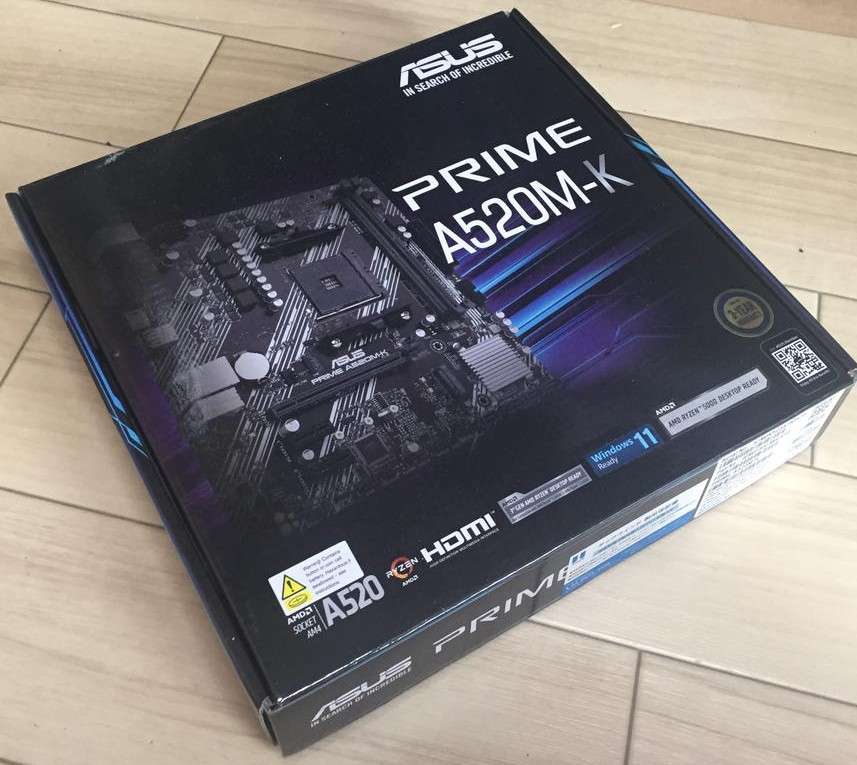
昨年(2024年)の年末にセールで2500円位の超特価になっていたため思わず衝動買いしたAMD CPU用のマザーボード。ASUS PRIME A520M-K。
”そのうち自宅にある余ったパーツでもう一台組むか”と思っていたのですが、気が付くと放置したままもう10か月近く経過していました。”とりあえず特価で買ってしまったあるある”ですね。
って事で、このまま放置ももったいないのでブログネタも兼ねて一台組むことにしました。
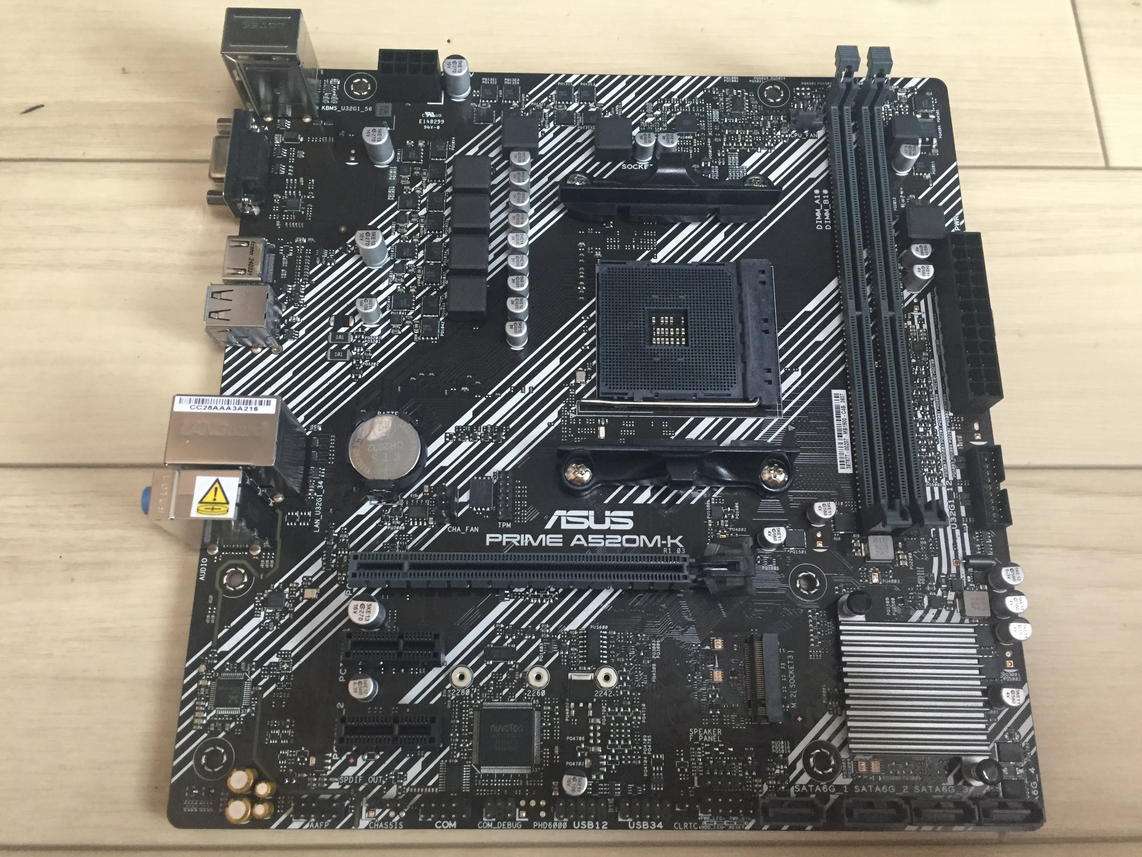
開封したマザーボードはこんな感じ。コンパクトなMicroATXサイズでグレードは最下位のAシリーズ。そのためハイスペックなPCを組むのにはやや不向きです。
今回はあくまで余り部品の寄せ集めで作成する予定なので、シンプルなPCを作成していきます。

かき集めたパーツ
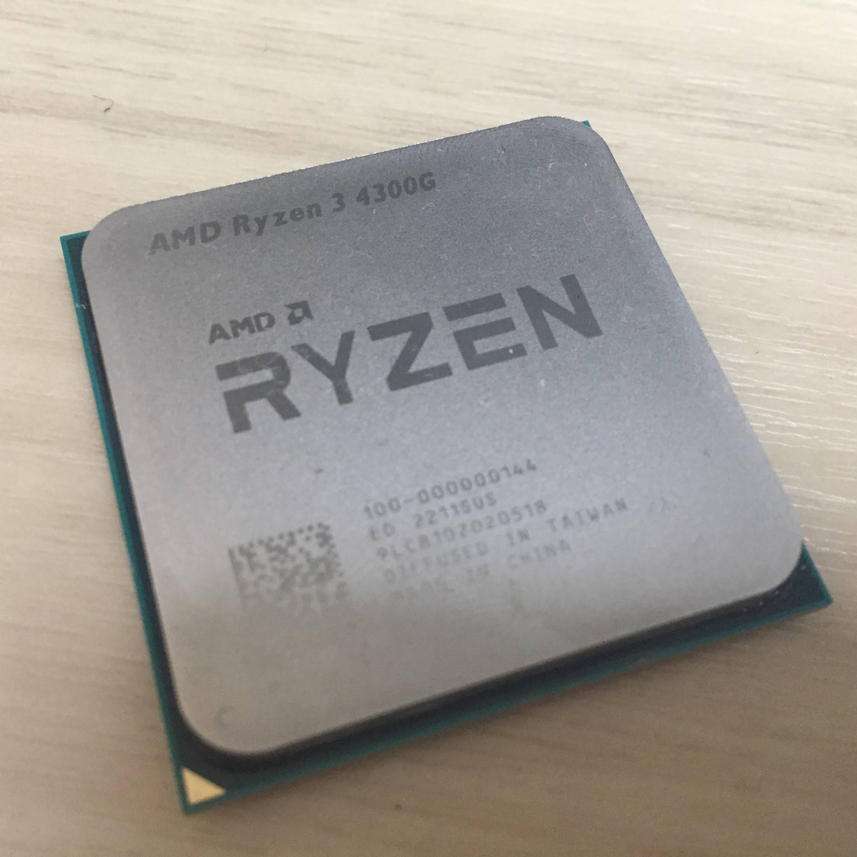
まずはCPU。Ryzen3 4300Gです。グラフィック機能(GPU)内蔵のお手軽CPUです。
上位モデルのRyzen5 5600Gと価格差も数千円しかなく少々アレなCPUですが、それゆえ知人に安く譲ってもらえたので今回はこれを使用。
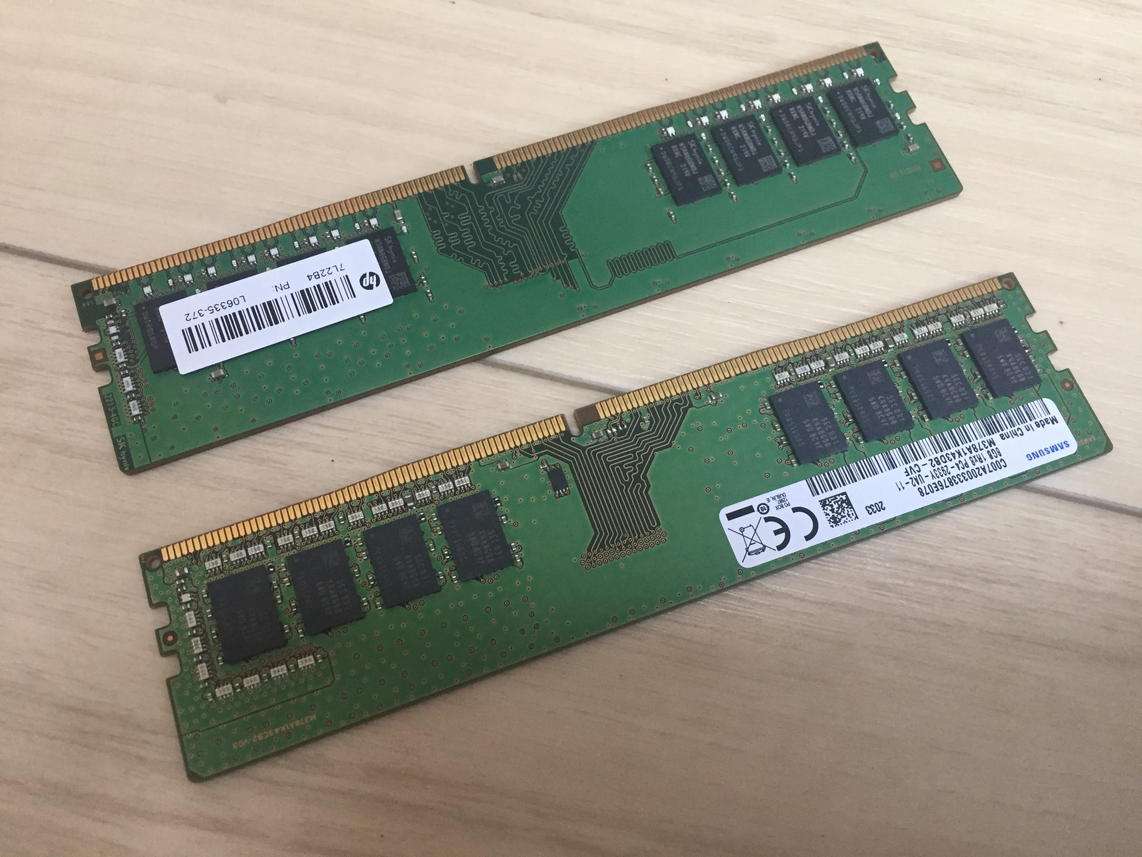
DDR4メモリ。家に転がってた8GB x 2枚を使用します。それぞれ速度もメーカーも微妙に違うのですが、まぁいいや。
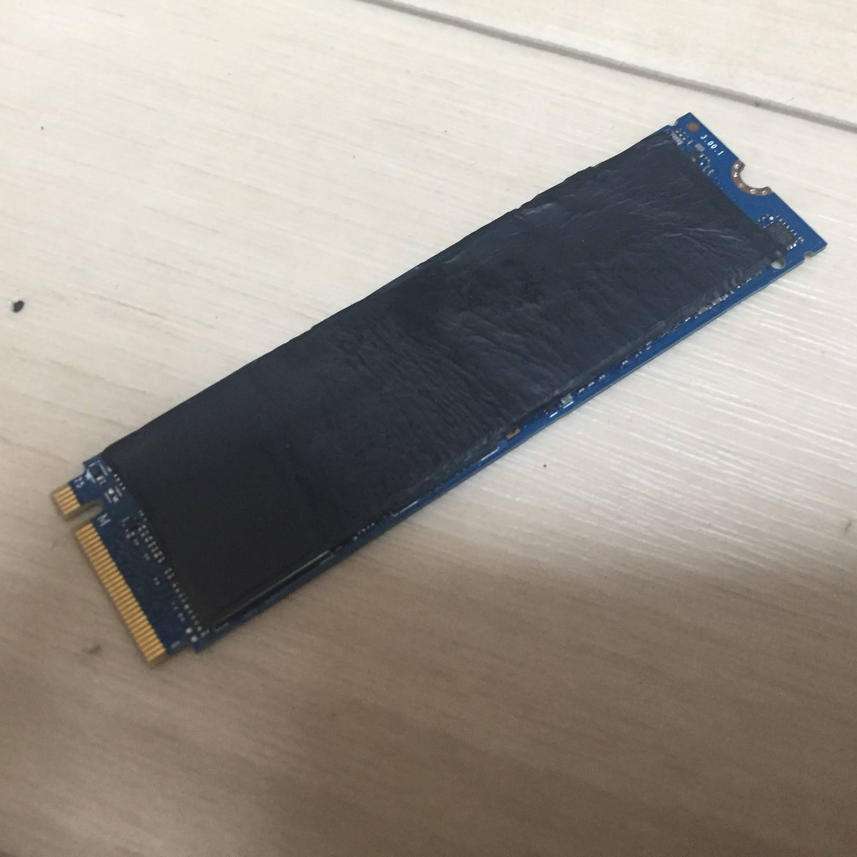
ジャンクノートPCから部品取りで抜き出したM.2 SSD 512GB。サーマルパッドのシールが貼られたままです.。
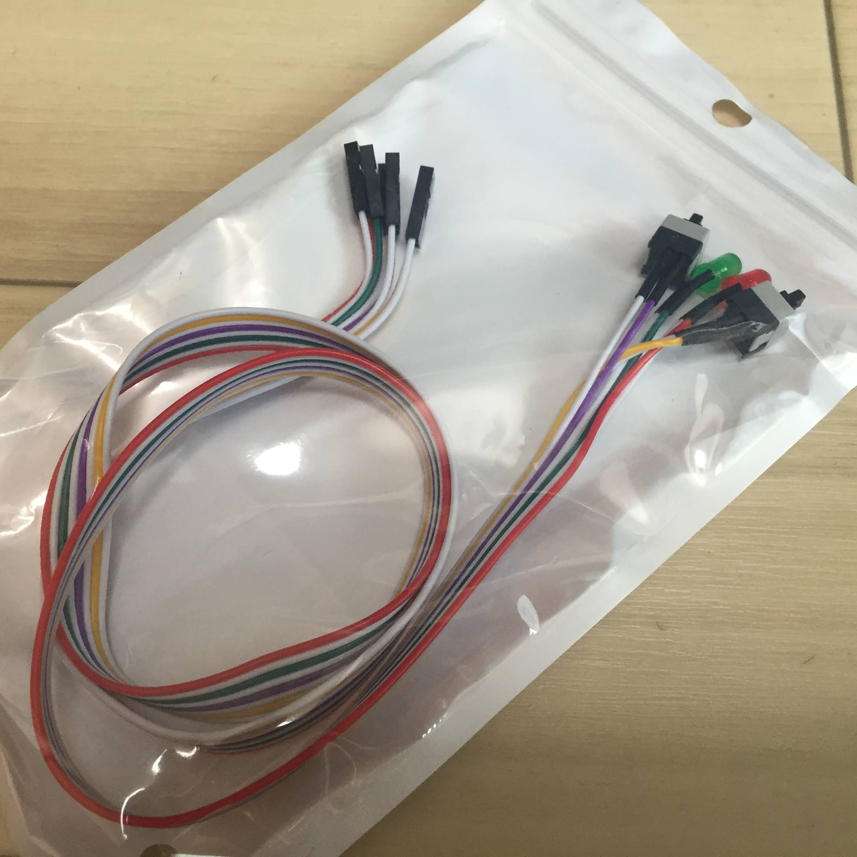
マザーボード用の各種スイッチ・LEDセット。一般的なPCケースを使用する場合はケースに組み込まれていますが、今回はケースを自作しますので準備。Amazonで350円位。


マザーボードに組み込んでゆく
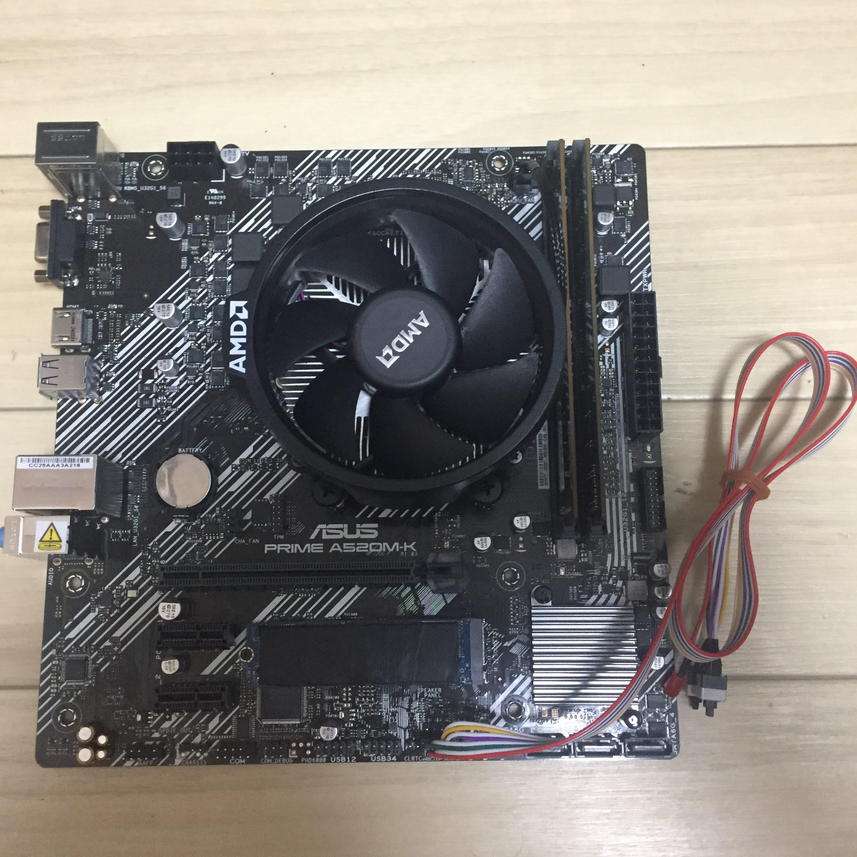
各種パーツをマザーボード上に組み込みました。
今回はHDDやグラフィックボード等余分なパーツは一切使用しないので非常にシンプル。
ダイソーグッズを買い出し
では、ケースを準備しましょう。今回は簡易的なオープンフレーム風ケースを目指していますのでダイソーで以下の物を購入。
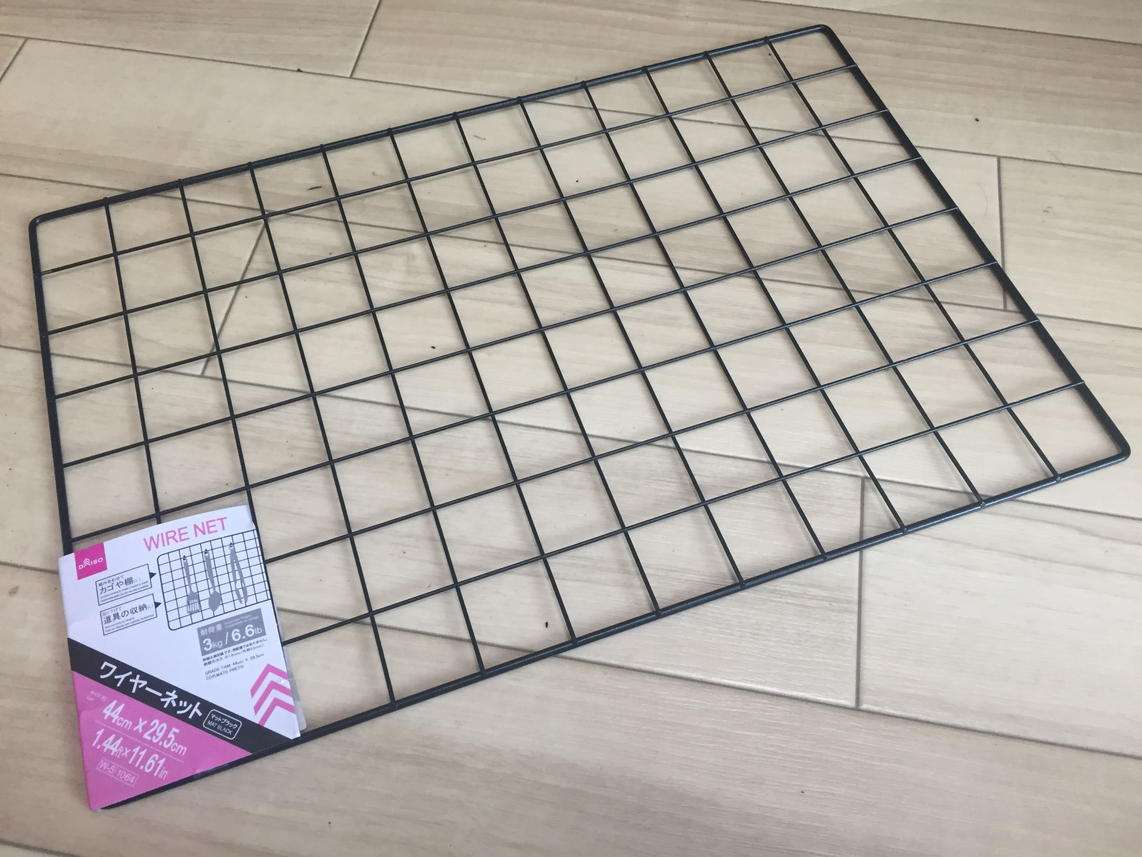
まずは、ワイヤーネット。100円(税別)。今回は 44cm x 29.5cm の物を購入。
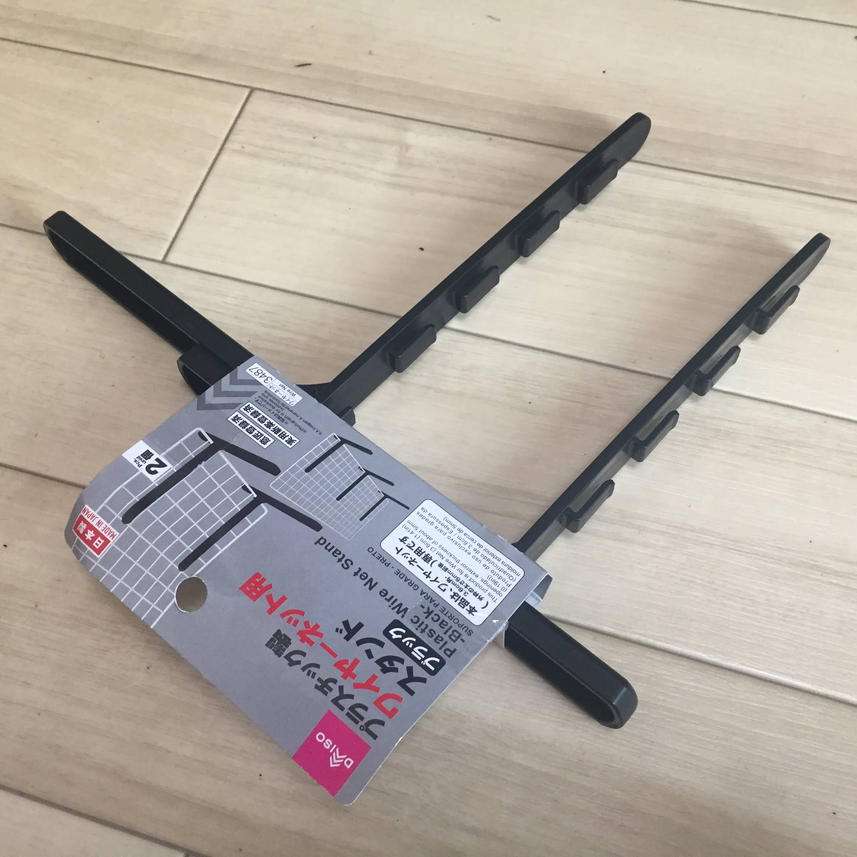
次にワイヤーネット用スタンド。100円(税別)。先ほどのワイヤーネットを立てて使用する際に使用します。
後は、固定のための結束バンドや絶縁のためのスポンジテープ等があれば良いかと思いますが、家に在庫があるので今回は購入せず。
ワイヤーネットに取り付け
では各種PCパーツを先ほどのワイヤーネットに取り付けていきましょう。
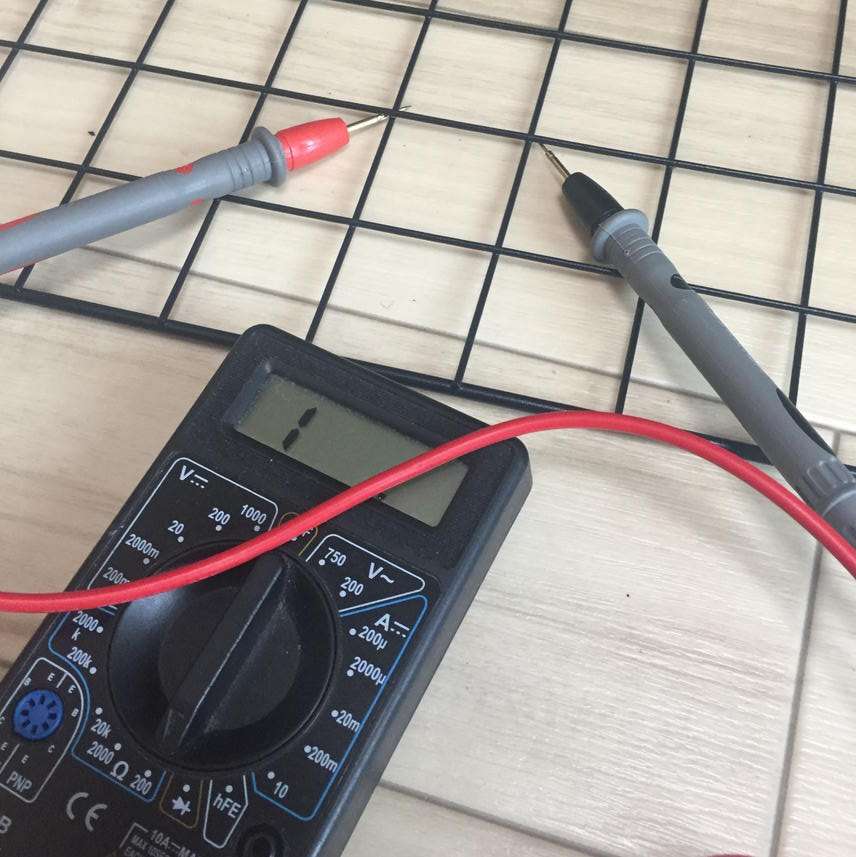
まずは、念のためテスターでワイヤーネットの絶縁状態をチェック。今回のモノは表面に塗装等のコーティングがされている様で、導通は無しでした。バッチリです。
金属むき出しのものだとマザーボードを取付けた際にショートしてPCを破壊する恐れがありますので十分注意しましょう。
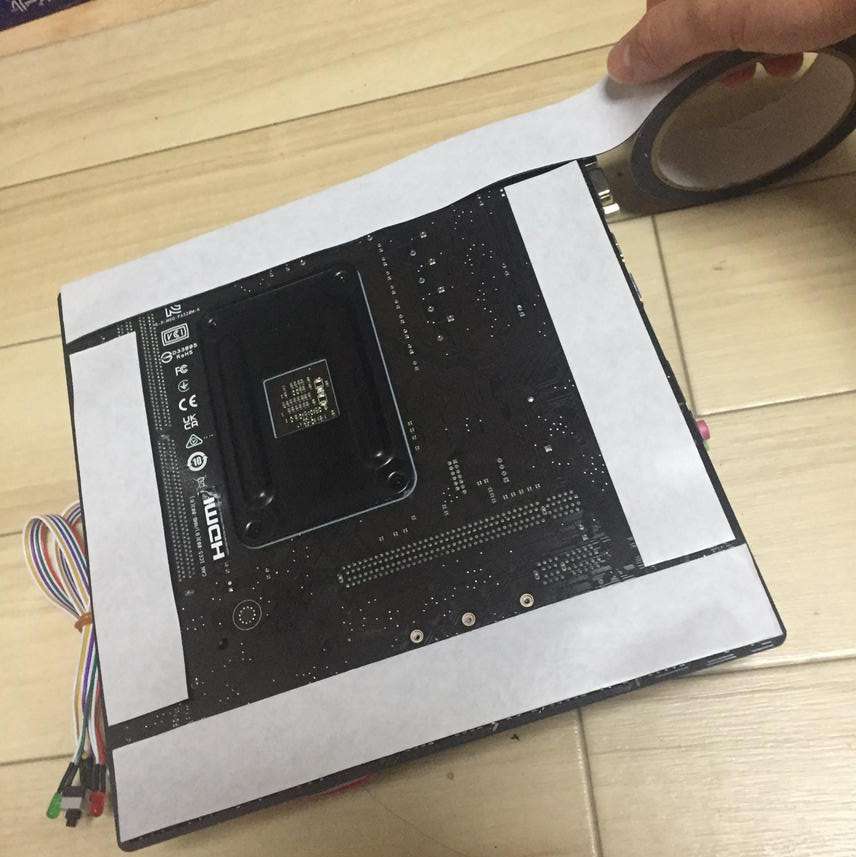
更に念のためマザーボードの裏面に絶縁用にスポンジテープを何ヵ所か貼っておきました。

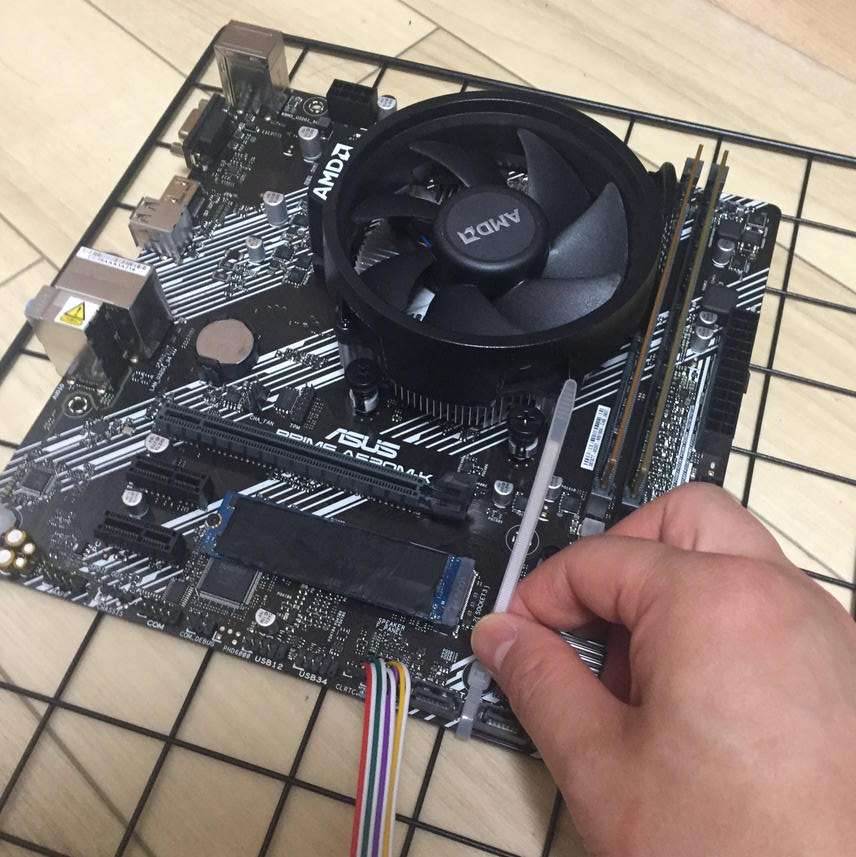
絶縁処理を十分行ったところで結束バンドを使用しマザーボードをワイヤーネットに取り付けます。マザーボードには本来PCケースに取り付けるためのネジ穴がありますのでその穴を利用して固定すればOKです。
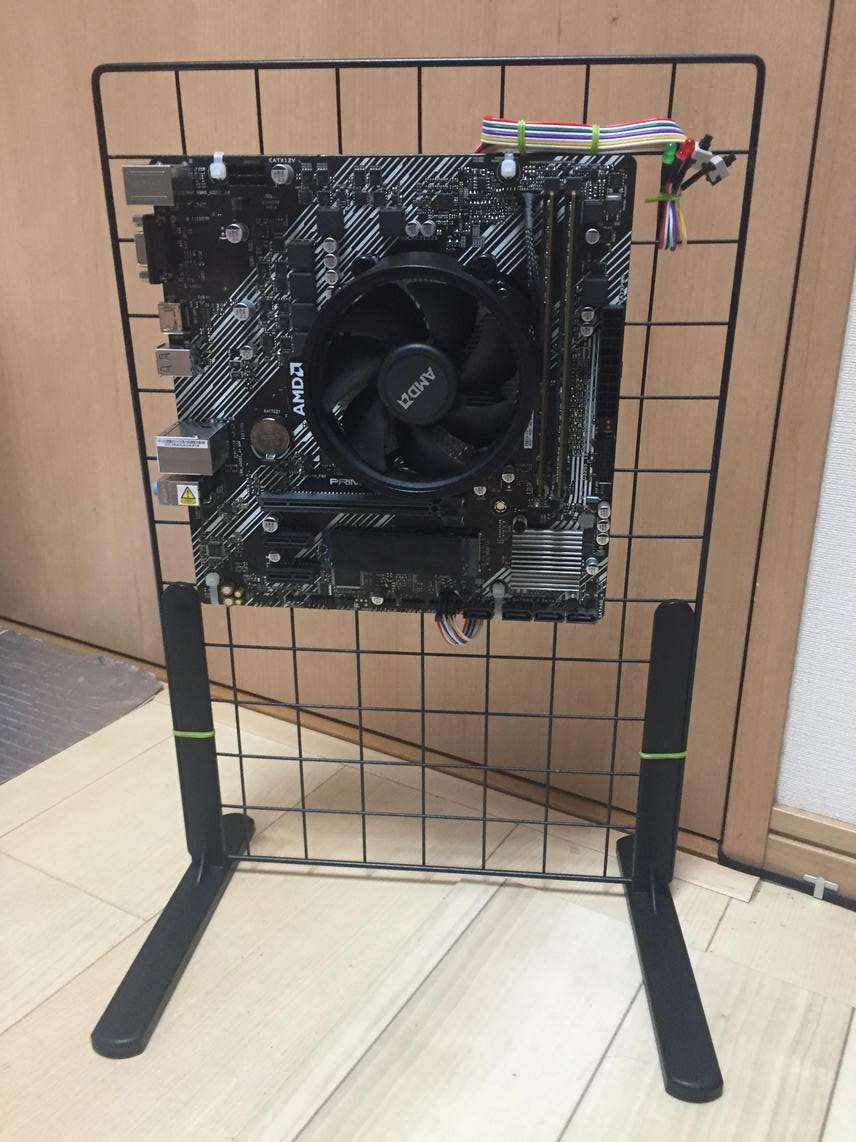
スタンドを取付けるとこんな感じ。お、だいぶ形が見えてきましたね。
簡易オープンフレームケース完成
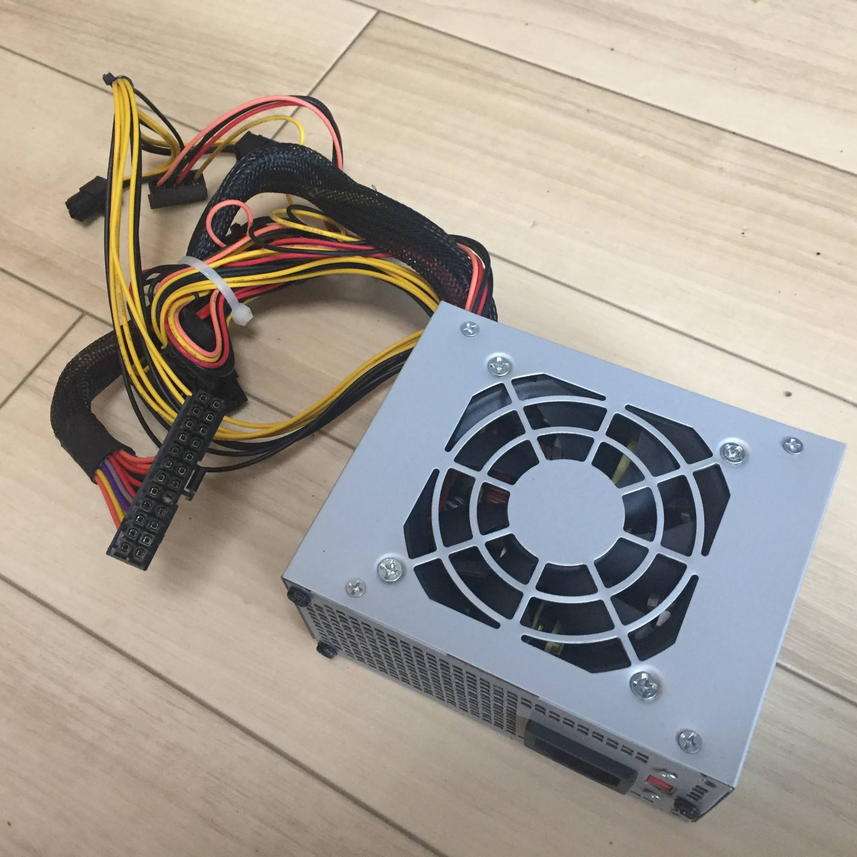
最後は電源ユニットです。運の良い事に先日ハードオフに立ち寄った時に小型PC用のSFX電源(300W)を550円でゲット出来ました。
今回の構成のPCは消費電力もおそらくトータルで100W強位だと思われますのでこれで十分かと。
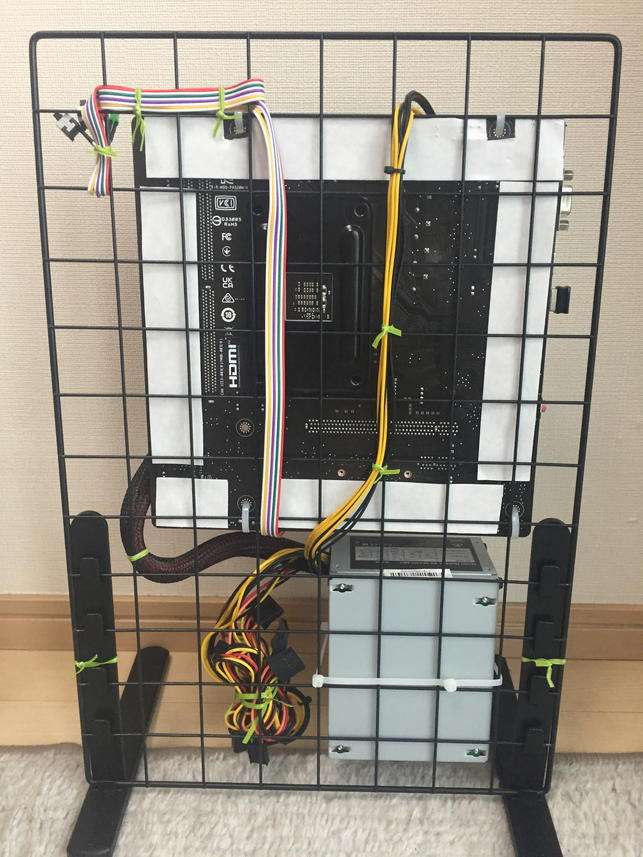
って事で、早速電源ユニットを下部に固定しつつ、各種ケーブルをまとめながら配線していきます。
ケーブルをまとめる際、ワイヤーネットの利点としてケーブルの裏配線が容易に利用出来るのが良いですね。
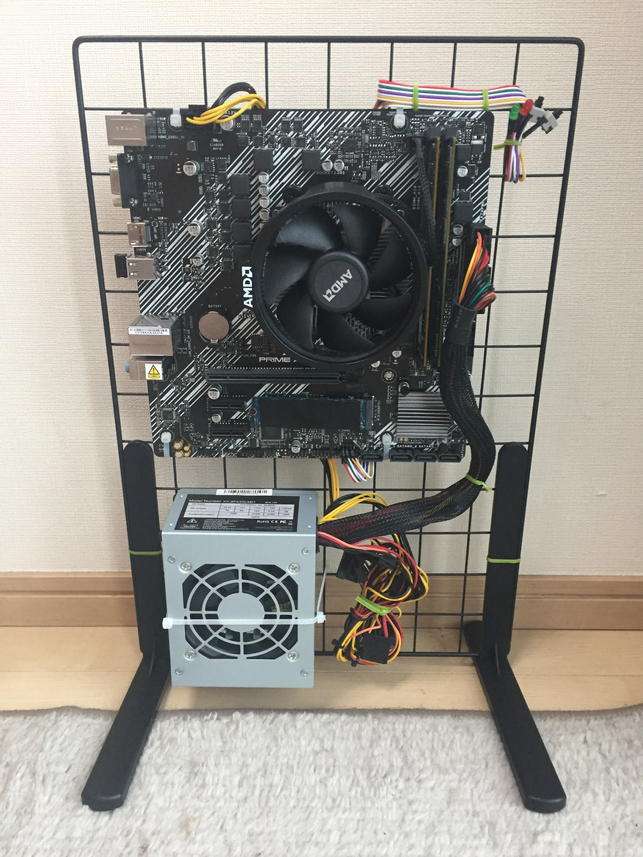
って事で完成しました。シンプルなオープンフレームタイプのPCケースが完成です。
重めの電源ユニットを下部に配置して重心を下げているため、転倒の心配も少なく安心です。
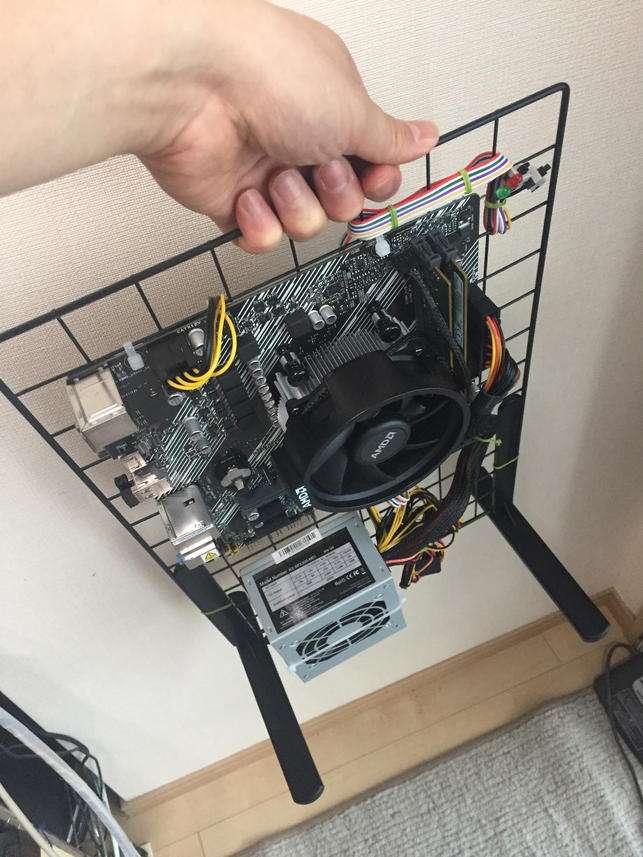
網状のため、上部を持っての持ち運びも容易です。
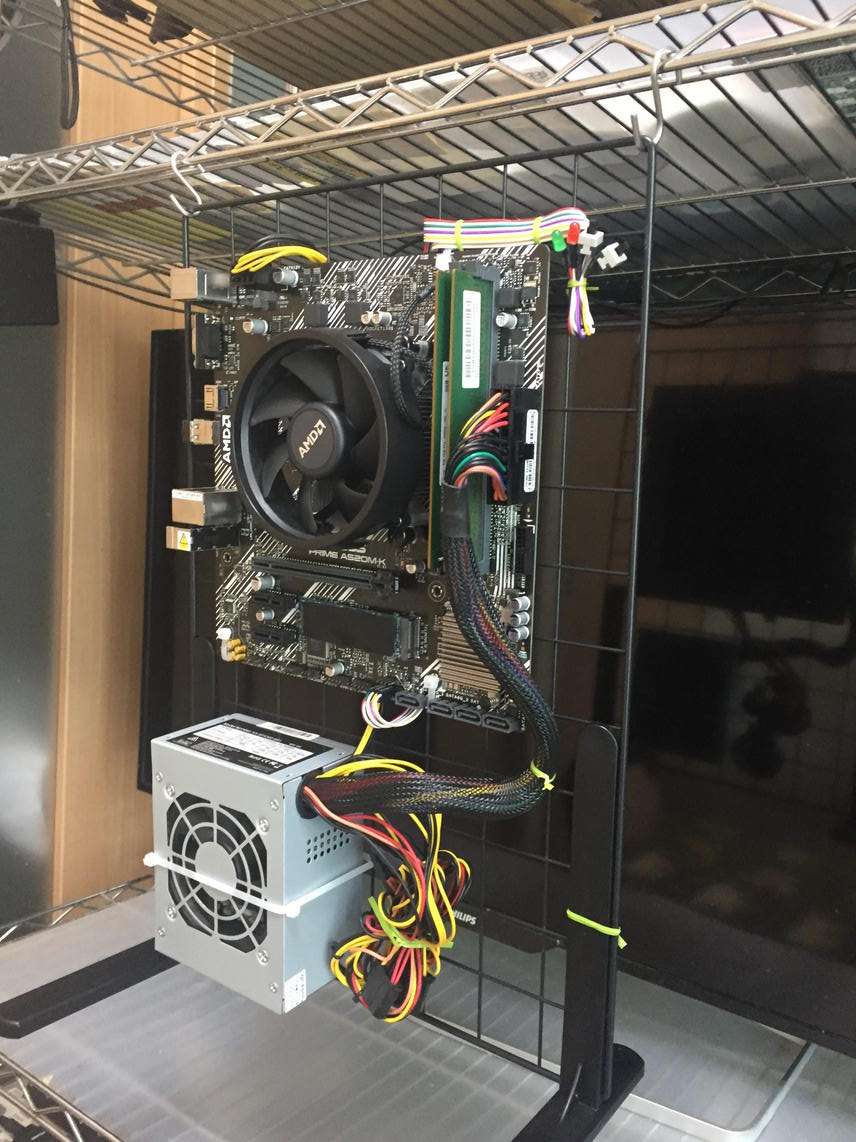
フック等を使用すれば、スチールラックなどに吊り下げたり壁面取り付けなども可能。これ少し便利で面白いかも。
起動も問題なし
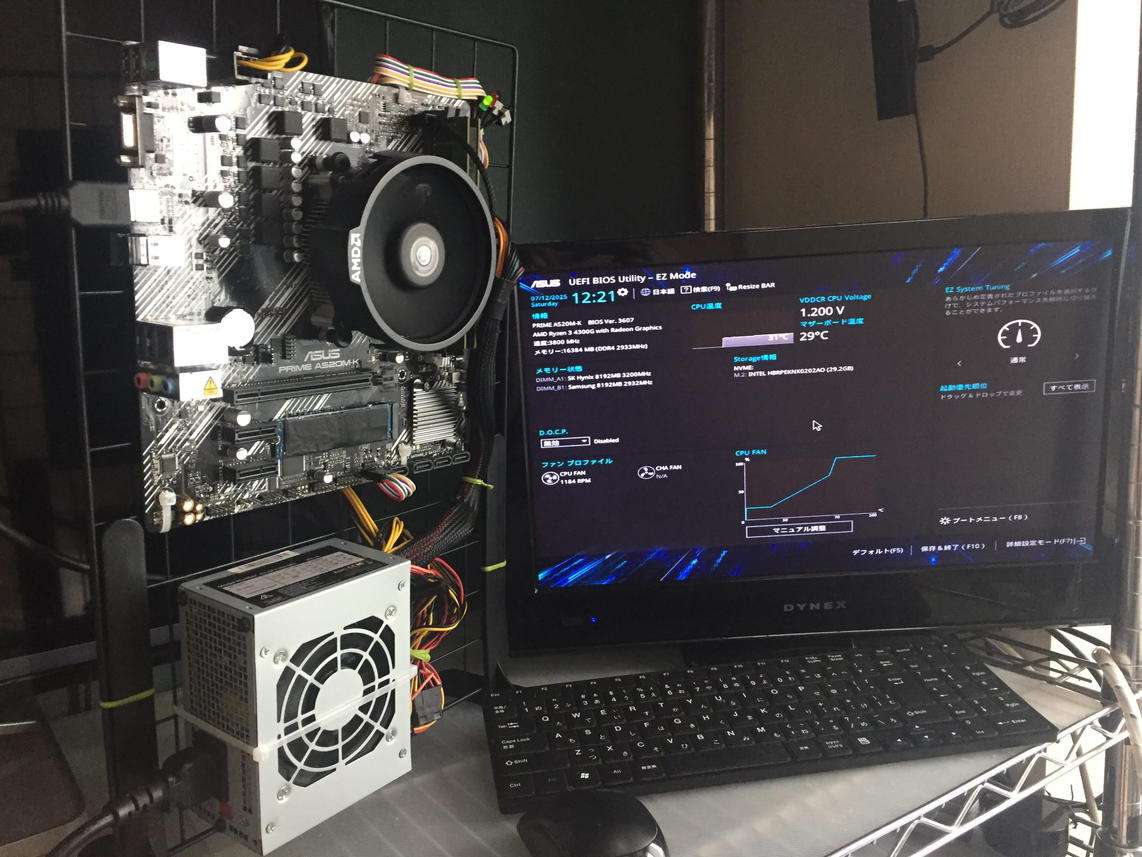
電源を投入して起動確認。無事BIOS画面が表示されました。後はOSを導入すればこのまま使用可能ですね。
既にダウンロード専用マシンもファイルサーバマシンもTV録画マシンもありますので、さて、何の用途で使用しようかな~(←現時点でもまだ決めてない 笑)。
Windows OS買うのも金がかかるのでLinuxマシンにでもしましょうかね。
・・・・って事で今回はここまで。では、また。




 Views Today : 72
 Views Yesterday : 689
 Total views : 3216914
 Who's Online : 0